Skip to content

🏠 创建房间

房间是 Astral 中的核心概念,它代表一个虚拟网络,连接到同一房间的设备可以相互通信。

🌐 虚拟网络

每个房间都是一个独立的虚拟局域网

🔐 安全隔离

不同房间之间完全隔离,互不干扰

👥 多人协作

多个设备可以同时连接到一个房间

🎮 即插即用

连接后就像在同一个局域网中

  1. 进入房间管理

    • 点击左侧菜单的**“房间”**选项
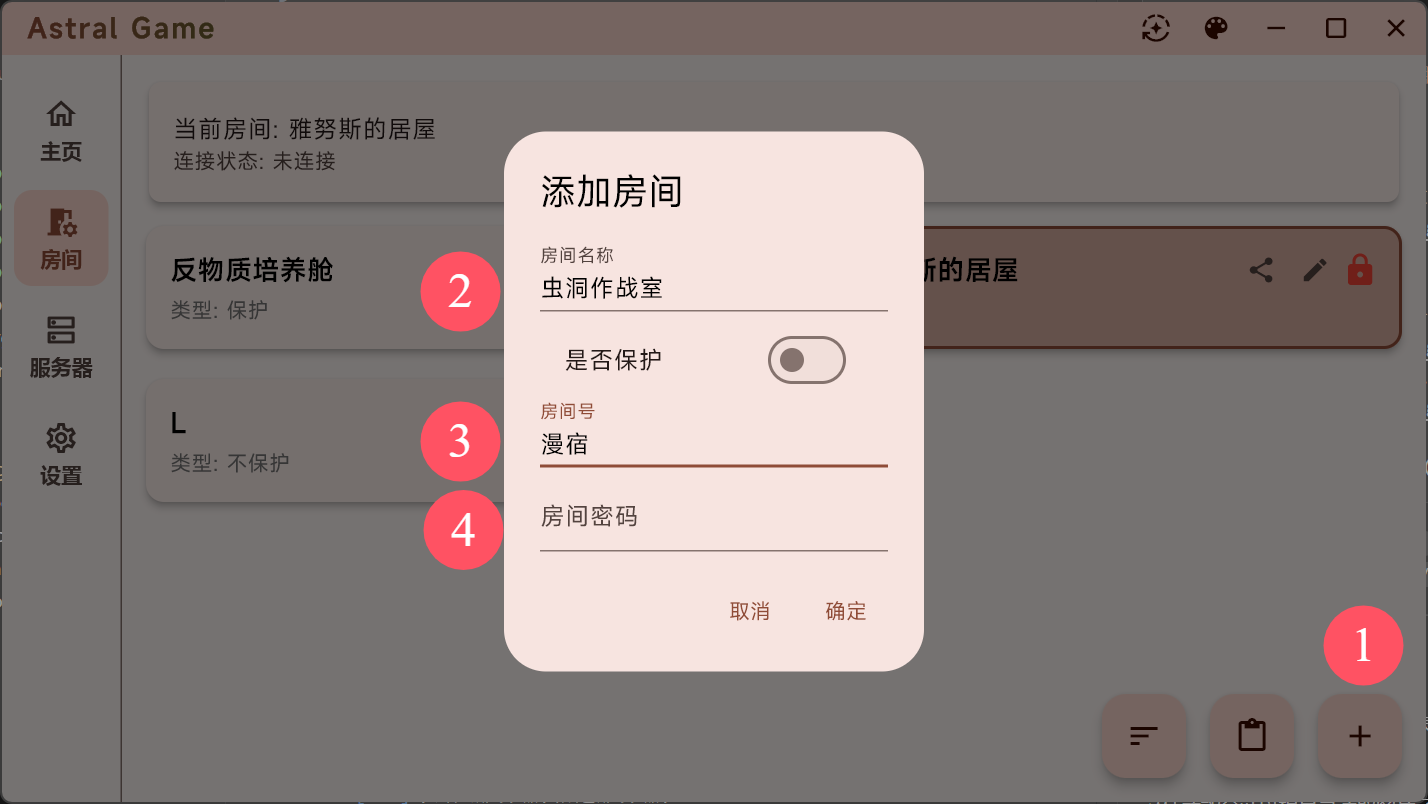
  2. 创建新房间

    • 点击右下角的**“加号”**图标 ➕
  3. 设置房间信息

    • 房间名称:给房间起一个便于记忆的名字
    • 房间号:设置一个便于记忆的房间名称,但不要过于简单
    • 房间密码(可选):为房间设置密码保护,不要过于简单
  4. 确认创建

    • 点击**“确定”**完成创建

创建房间

  • 📝 作用:帮助您识别不同的房间
  • 💡 建议:以用途来命名,以区分不同的用途
  • 示例我的游戏房间团队协作网络
  • 🔑 作用:房间的唯一标识符,朋友通过此号码加入房间(注意!请不要过于简单避免和别的房间相同)
  • 📏 格式:通常是数字或字母组合
  • 示例game2024work-room
  • 🔒 作用:防止未授权用户加入房间
  • 🆔 可选性:可以留空,创建公开房间
  • 💡 建议:如果有隐私需求,建议使用房间保护模式

房间保护

保护房间功能提供额外的安全保护:

  • 🔐 加密房间信息:隐藏房间号和密码
  • 📱 分享码访问:只能通过专用分享码加入
  • 🚫 防止暴力破解:提高房间安全性

创建房间后,您需要连接到它:

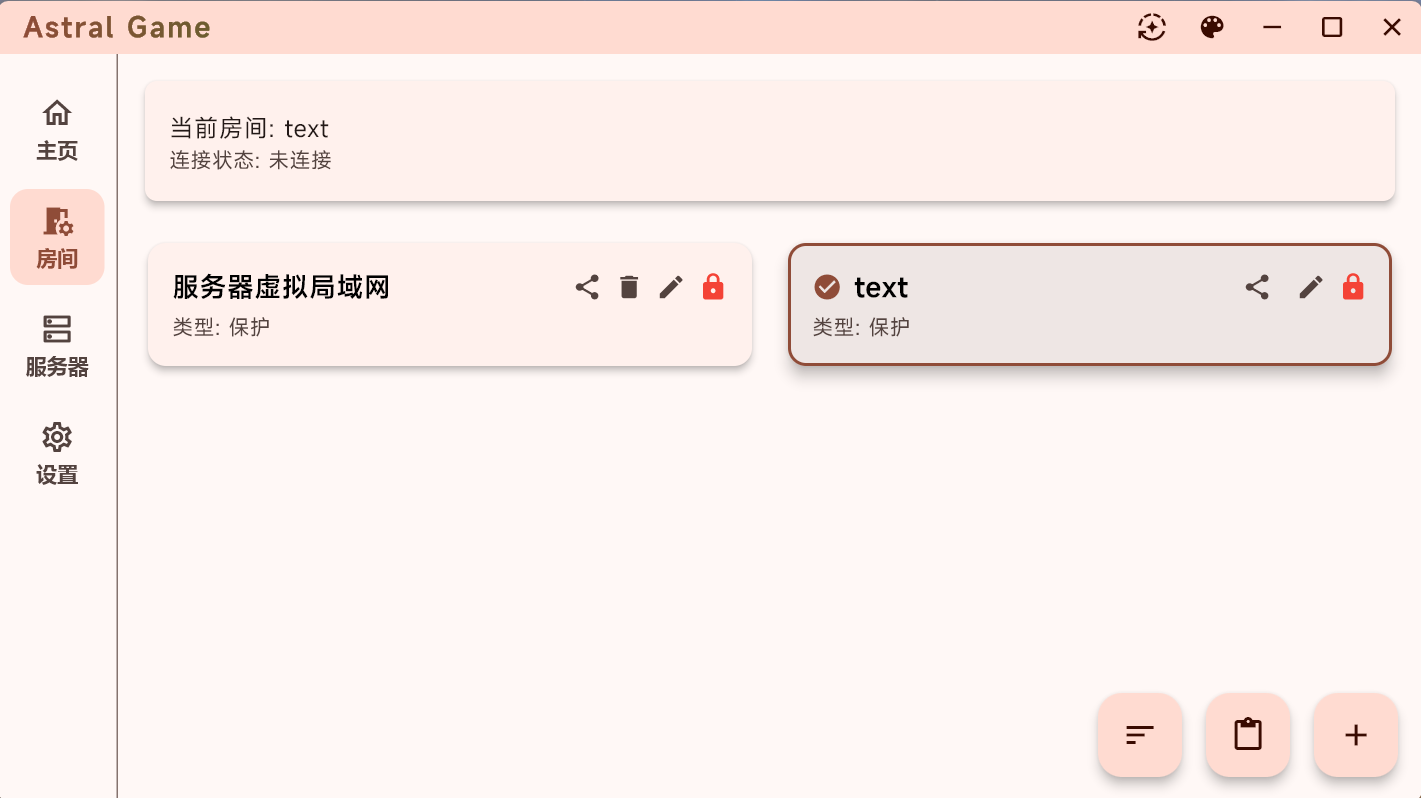
  1. 选择房间

    • 在房间列表中点击您刚创建的房间
    • 确保房间呈现选中状态
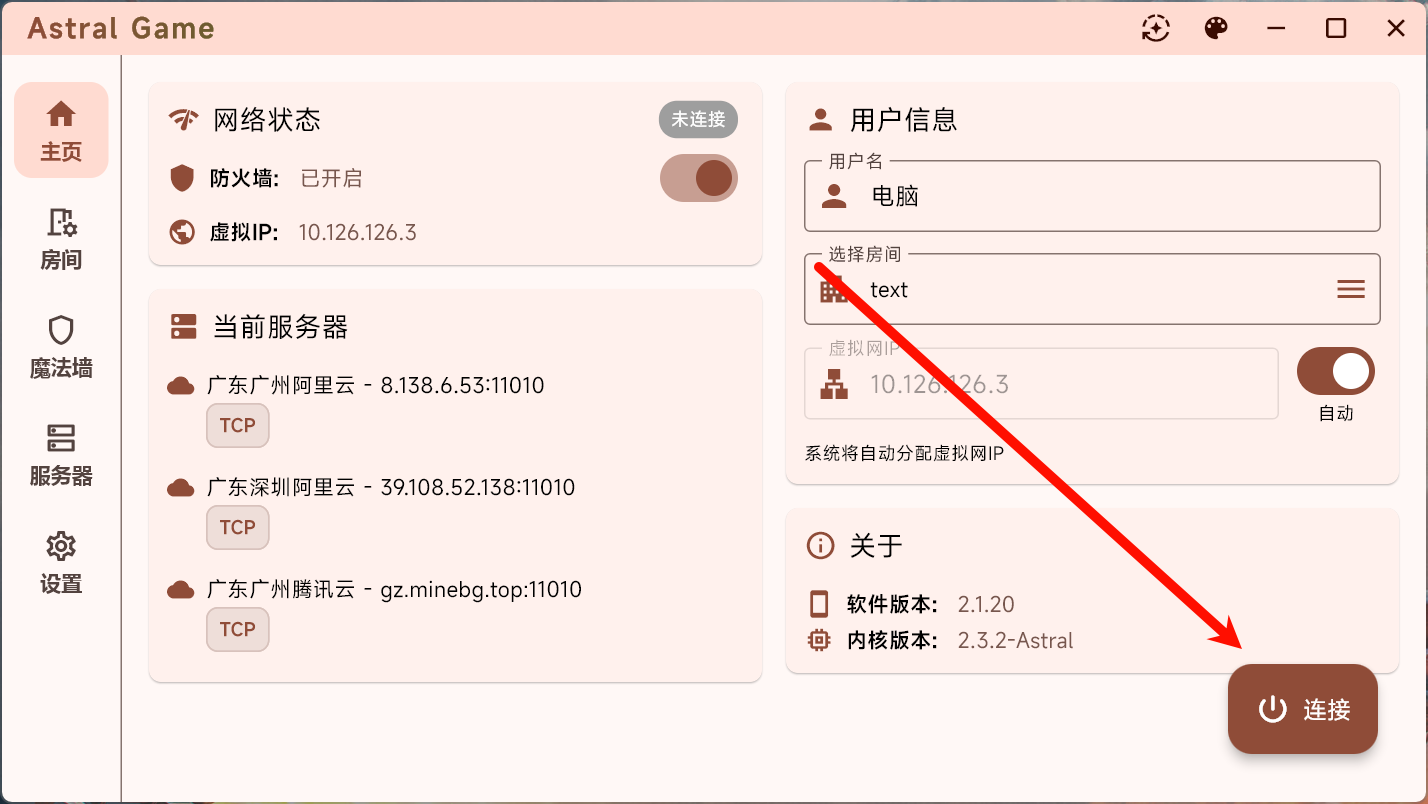
  2. 建立连接

    • 返回主界面
    • 点击**“连接”**按钮
  3. 确认连接状态

    • 等待连接建立
    • 网络状态显示**“已连接”**

连接房间

连接房间

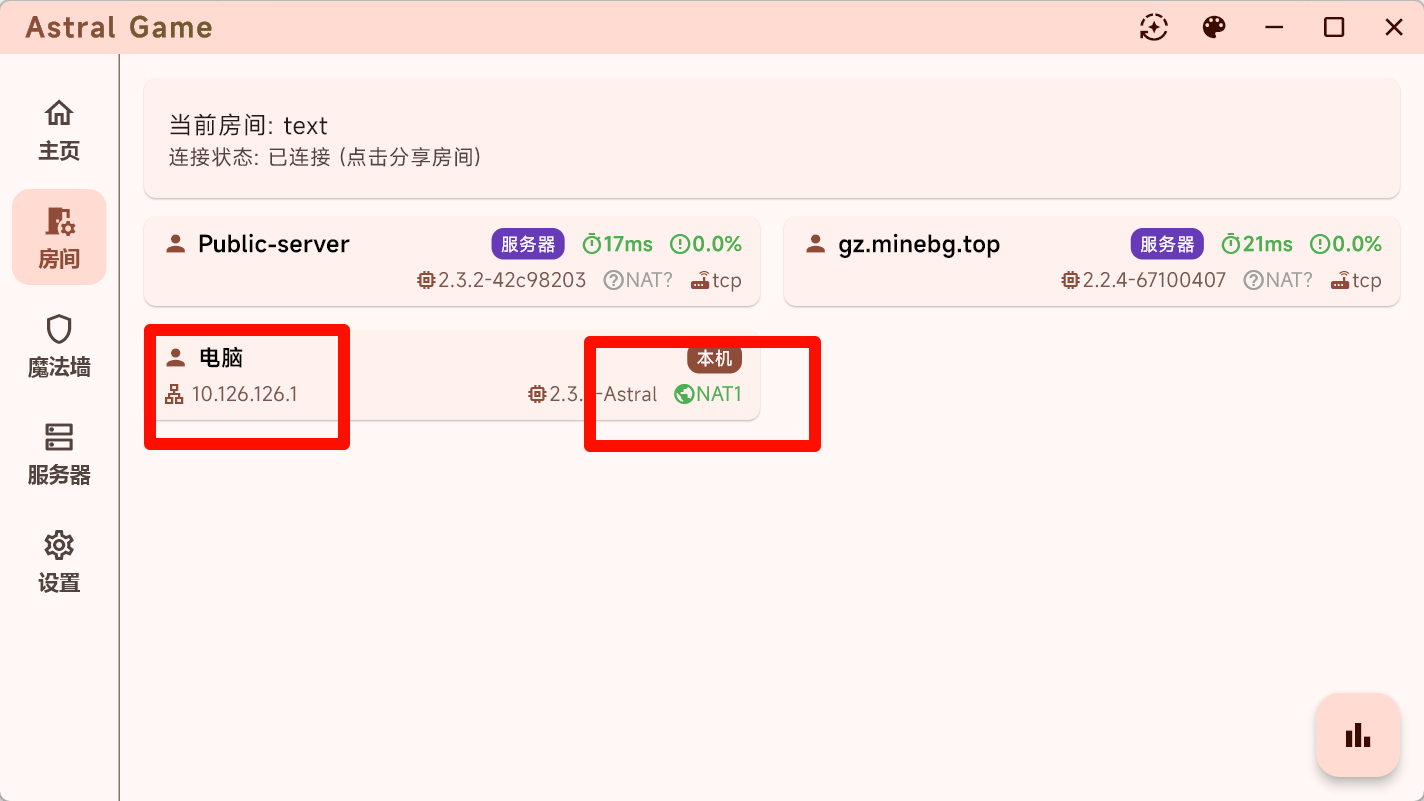
连接成功后,返回房间页面,您应该能看到:

  • 🖥️ 本机:显示您的设备名称(即您在主页设置的用户名)
  • 🌐 服务器:显示连接的中继服务器
  • 📊 连接状态:显示网络连接质量(左:延迟;右:丢包)
  • 🏷️ IP地址:显示在虚拟网络中的IP地址(如下图为例:10.126.126.1)

房间状态

告诉朋友:

  • 🔢 房间号:他们需要输入这个号码
  • 🔐 房间密码:如果您设置了密码
  • 🌐 服务器地址:确保选择相同的服务器

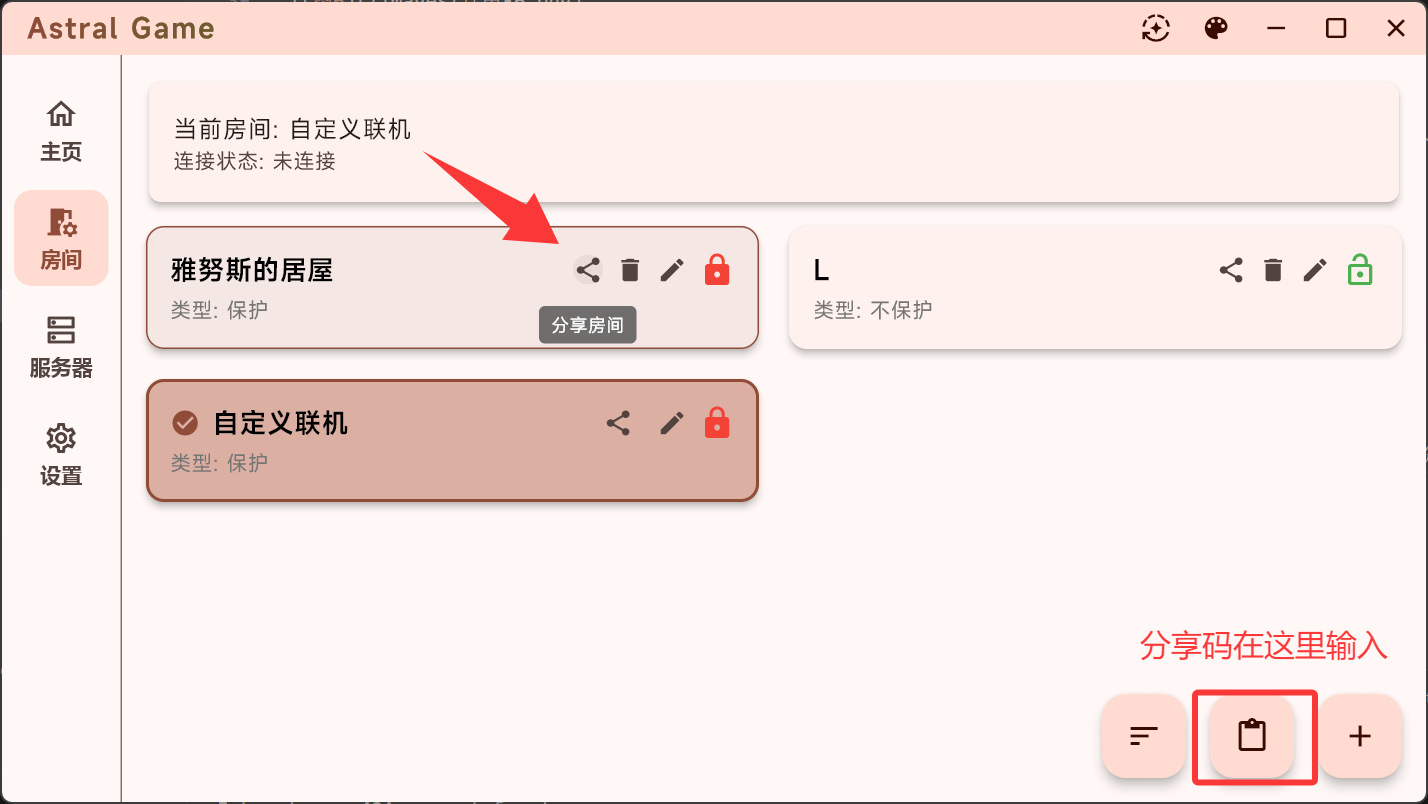
如果启用了房间保护: 1.在主页面点击连接 2. 在房间页面上方点击**“复制分享码”**
房间分享

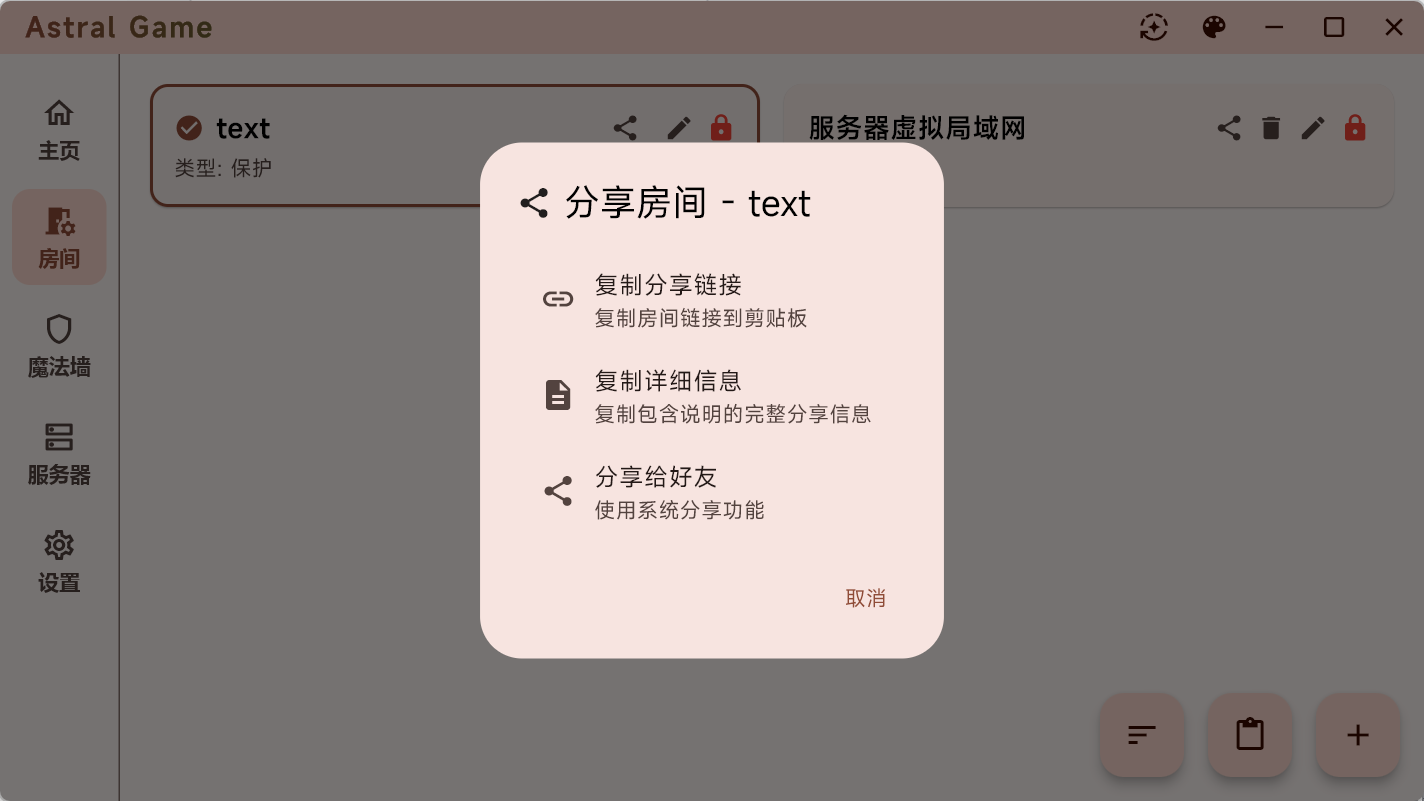
  1. 复制分享链接

    • 用于直接在房间页面导入
    • 用于在浏览器中打开连接并跳转Astral软件自动加入房间
  2. 复制详细信息

    • 用于直接在房间页面导入(仅链接)
    • 用于在浏览器中打开链接并跳转Astral软件自动加入房间
    • 额外附带使用说明
  3. 分享给好友

    • 与第二个相同(暂时)
  1. 将分享码发送给朋友
  2. 朋友使用分享码即可直接加入

房间分享

房间创建成功后,您可以:

  1. 邀请朋友加入 - 让其他人连接到您的网络
  2. 开始游戏联机 - 体验网络功能
  3. 配置高级设置 - 深入了解房间管理