

服务器部署教程(仅Linux)
📌 前提条件
Section titled “📌 前提条件”- 有一台电脑
- 有一台带有ipv4公网的服务器
📦 ET服务端部署教程
Section titled “📦 ET服务端部署教程”📋 示例环境: Debian12.5(其他Linux操作系统类似)
🔑 使用ssh工具连接到服务器
Section titled “🔑 使用ssh工具连接到服务器”📋 示例环境: ssh工具为:FinalShell(其他ssh工具类似)(⚠️下载可能需要科学上网)
⚠️ 重要提醒:
所有服务器信息请以服务器提供商提供的信息为准
Step 1: 进入FinalShell,点击左上角文件夹,随后按照图片标记顺序操作
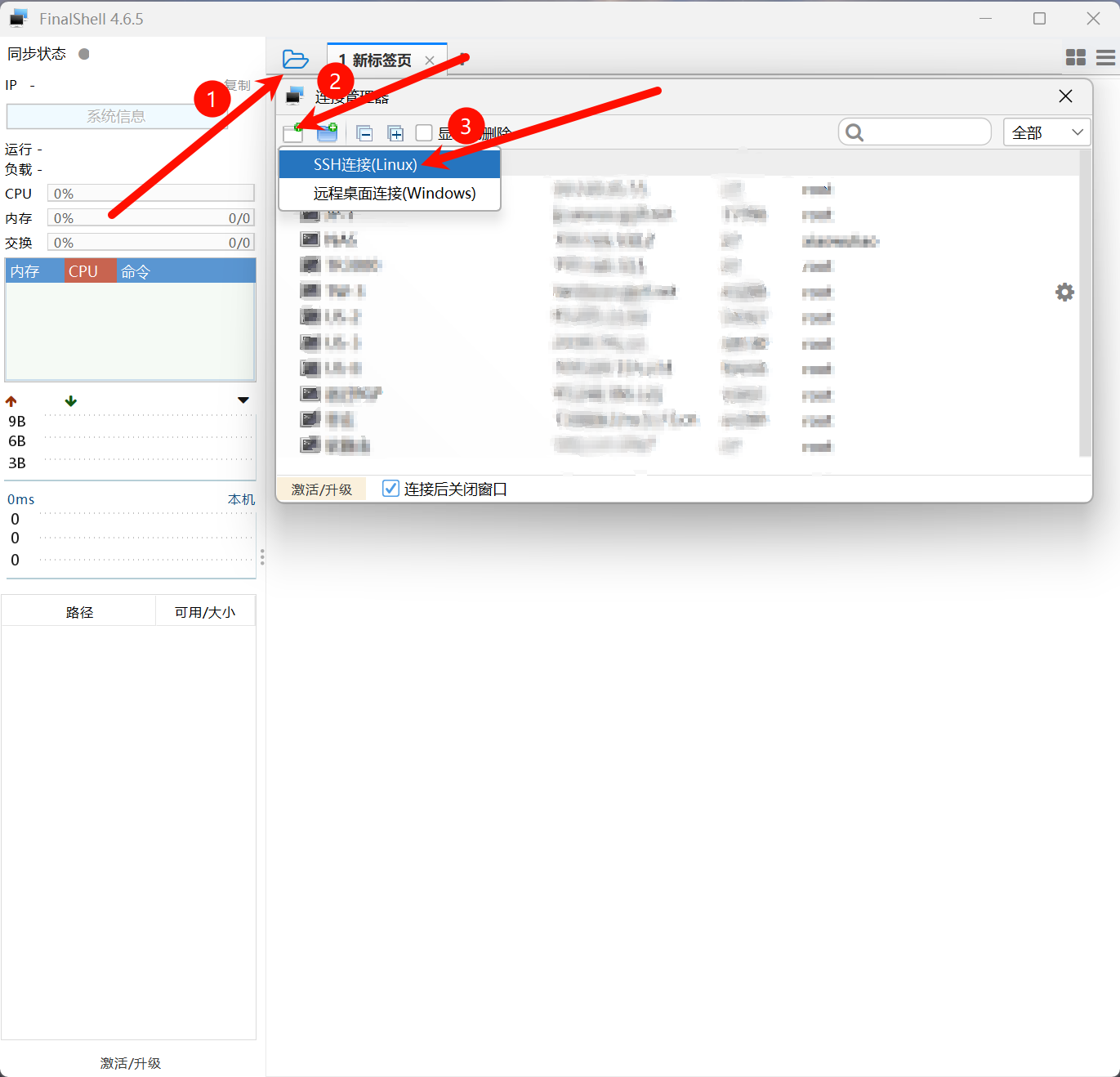
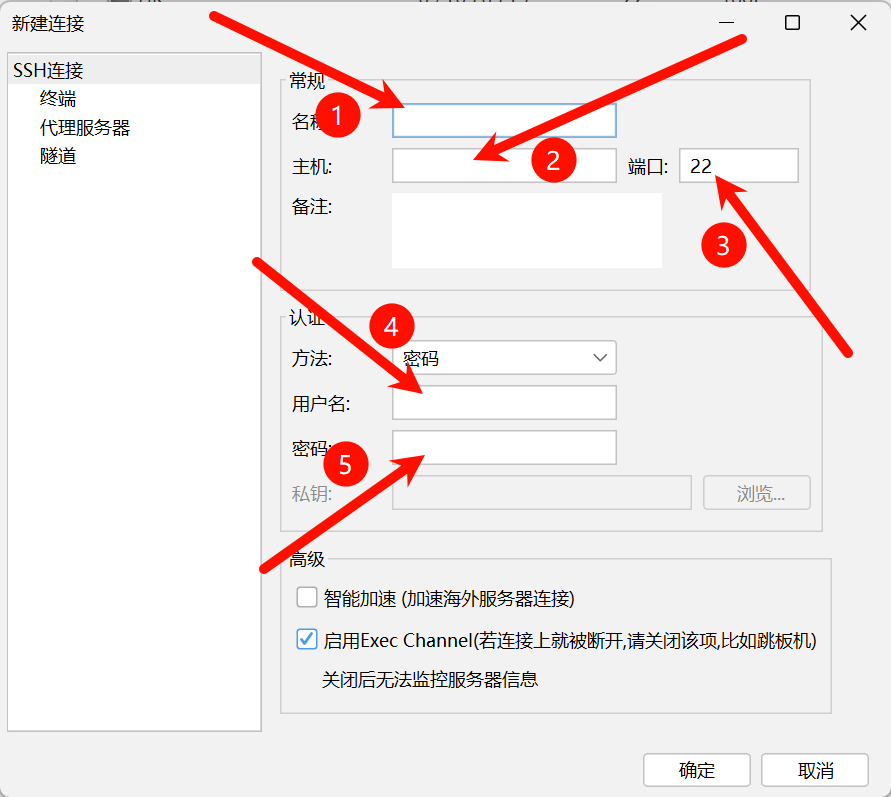
Step 2: 在弹出的窗口中,名称填写服务器的名称,主要用于区分别的服务器,主机处填写服务器提供商给你的服务器ip地址,端口处填写服务器提供商给你的ssh端口,用户名处填写服务器提供商给你的用户名,密码处填写服务器提供商给你的密码,随后点击下方确定
⚠️ 重要提醒: 一般ssh用户名默认为root,端口默认为22,但服务器提供商可能会为了安全进行更改,请以网站面板显示为主
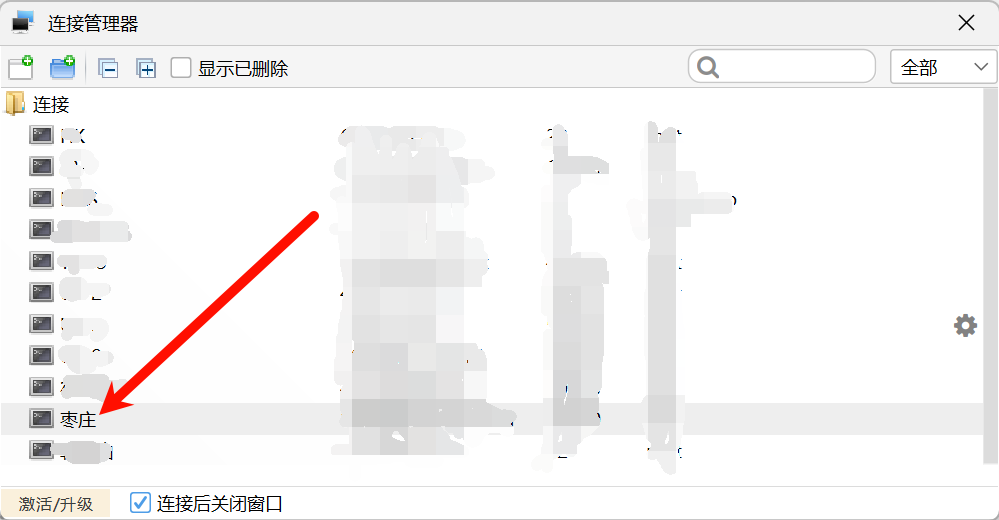
Step 3: 在弹出的窗口中,双击你刚刚创建的服务器(比如我这里创建的服务器名称为枣庄,请无视马赛克部分,那是我的其他服务器)
Step 4: 随后你将会进入ssh页面(下图中的ip地址已被打码,请无视)
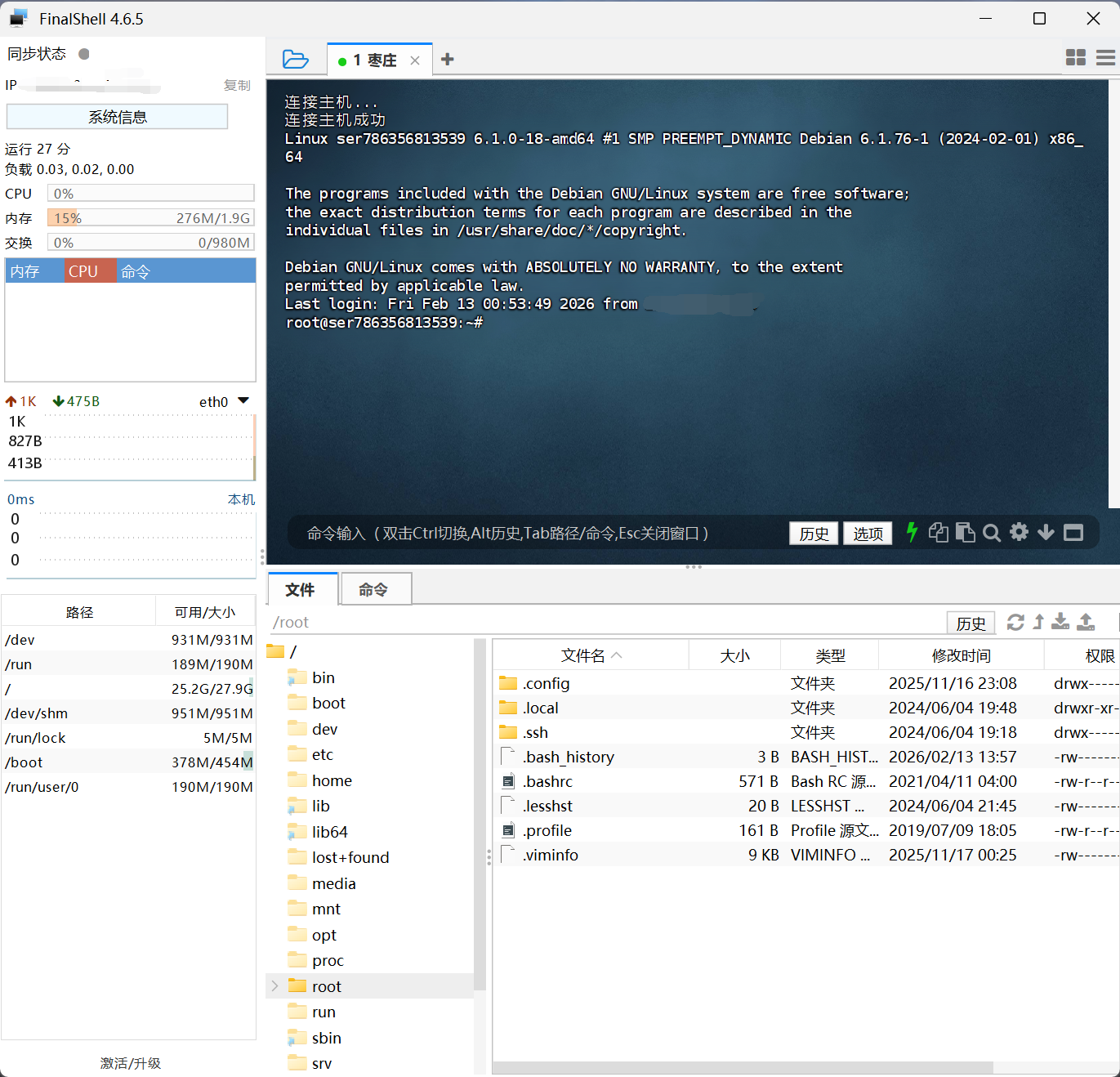
最终连接效果
⚠️ 重要提醒: 可能会有点不一样,因为所使用的Linux系统不同
✅ 服务器连接完成! 恭喜你成功连接到你的服务器了,现在可以进行下一步了
⚙️ 安装ET服务端
Section titled “⚙️ 安装ET服务端”Step 1: 使用该指令更新apt
⚠️ 重要提醒: 如果该命令无法更新请自行查找更新指令
apt updateStep 2: 检查是否已安装unzip,在WindTrem中的服务器窗口中输入
unzip -v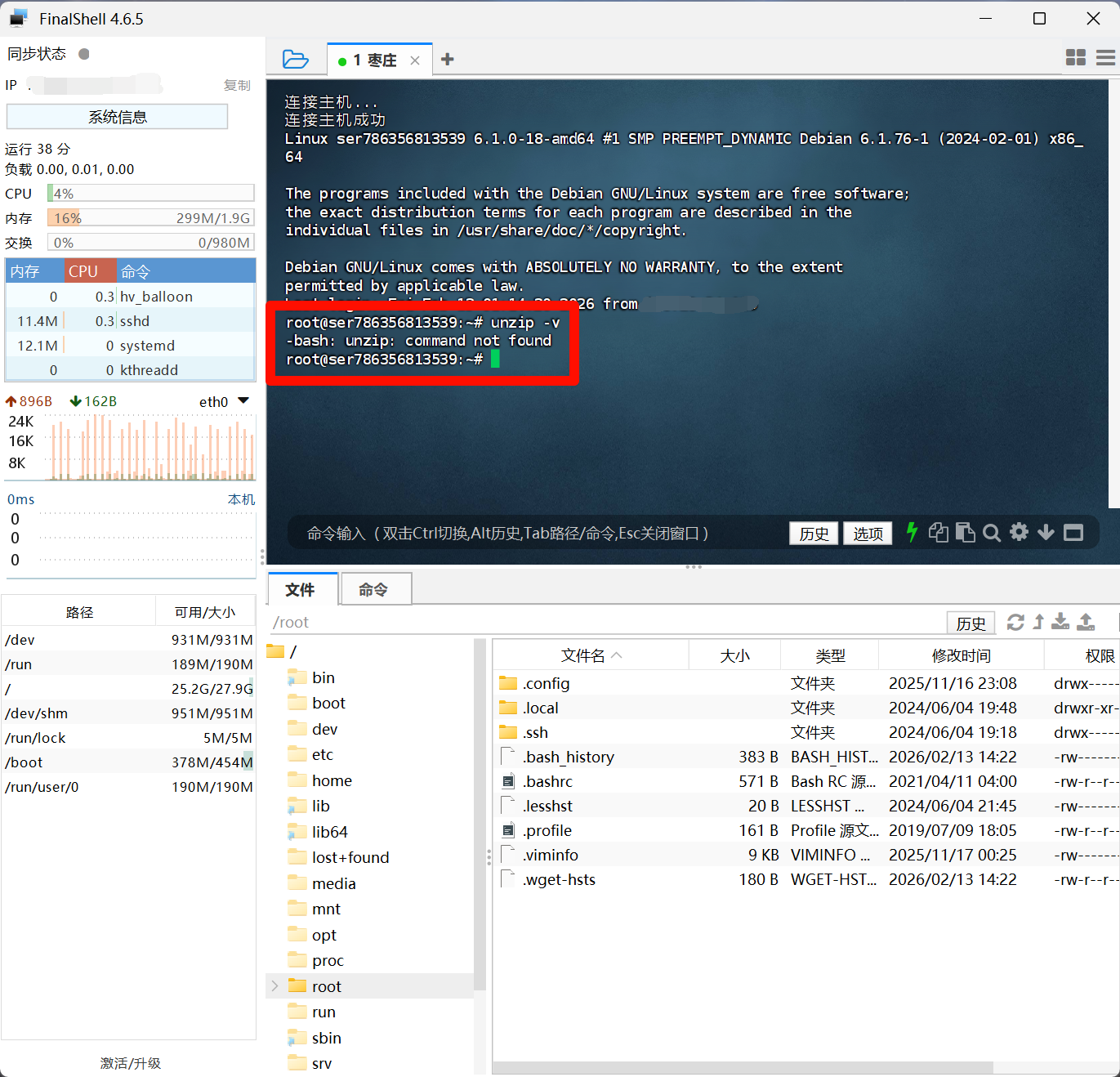
Step 3: 使用该命令安装unzip
⚠️ 重要提醒: 如果该命令无法安装请自行查找安装指令
apt install unzip关于乌班图(Ubuntu)系统,如果不是请跳到Step 4:
Section titled “关于乌班图(Ubuntu)系统,如果不是请跳到Step 4:”如果你使用的是乌班图(Ubuntu)系统,那么安装unzip时将会弹出此窗口,请不要慌张,点击键盘左上角的ESC键退出即可
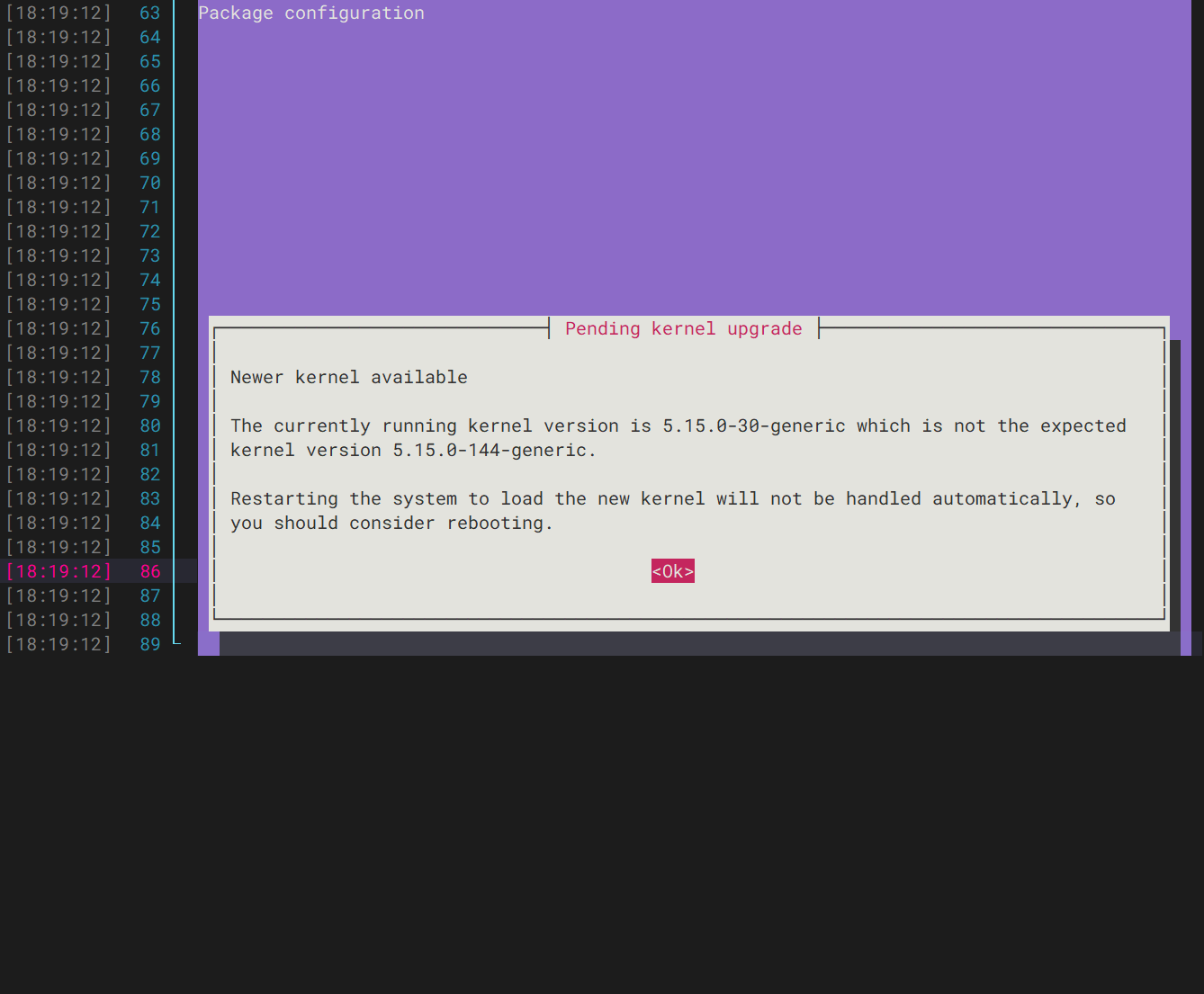
最后来到这,请继续下一步操作
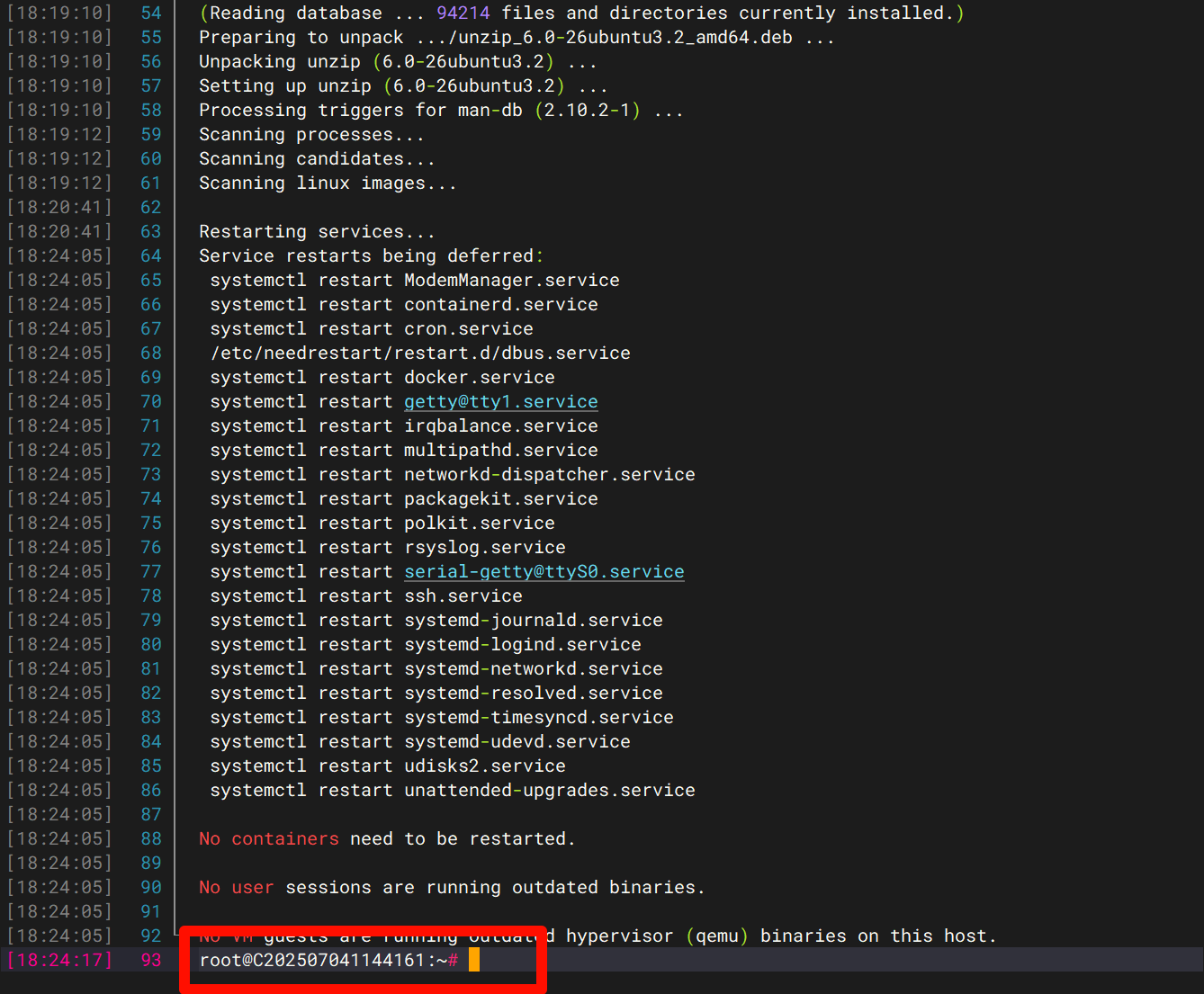
Step 4: 检查unzip是否安装成功,如下图所示
unzip -v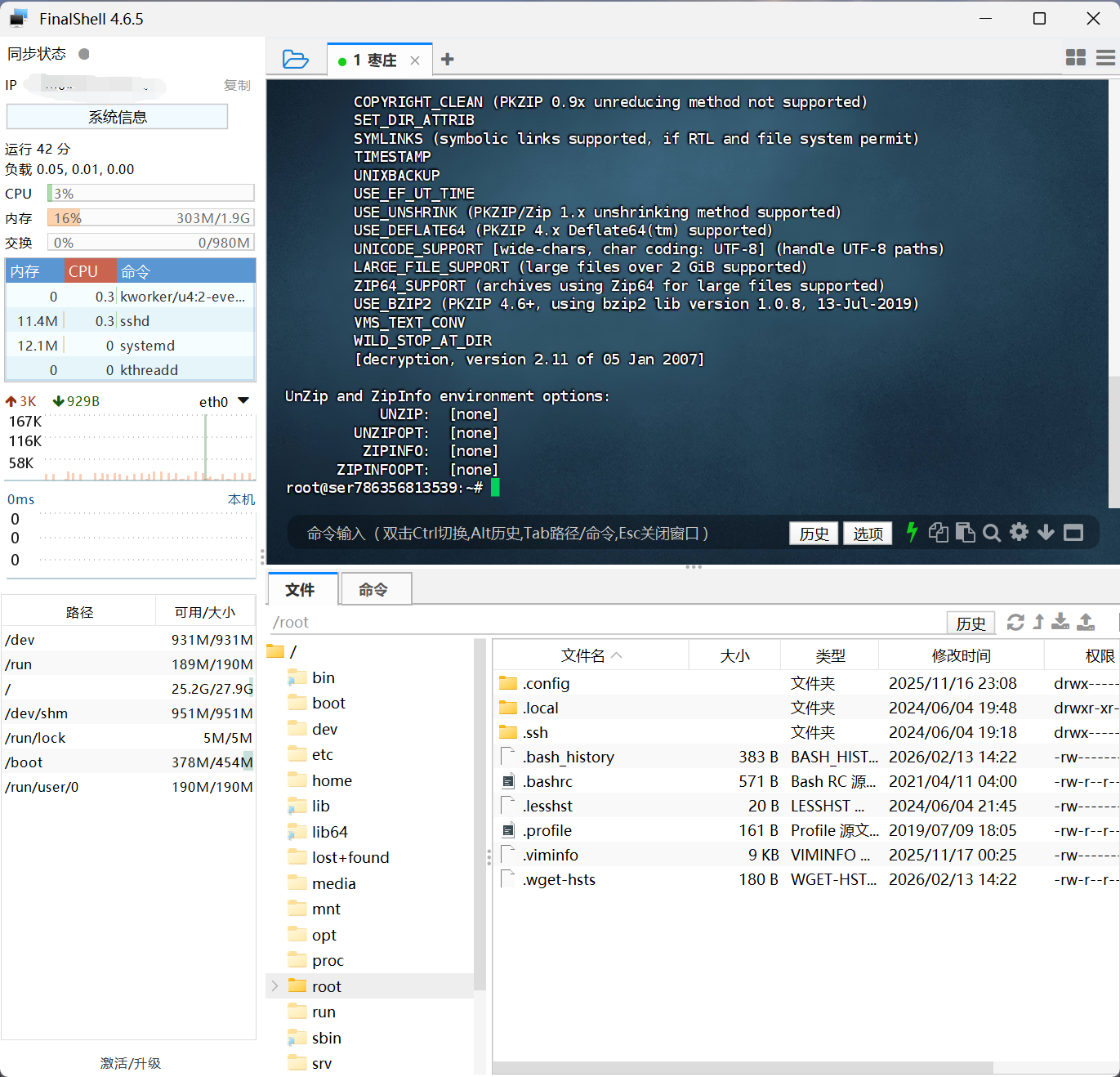
Step 5: 安装EasyTier
一键安装命令
wget -O /tmp/easytier.sh "https://raw.githubusercontent.com/EasyTier/EasyTier/main/script/install.sh" && bash /tmp/easytier.sh install --gh-proxy https://ghfast.top/⚠️ 重要提醒: 如果提示如下报错
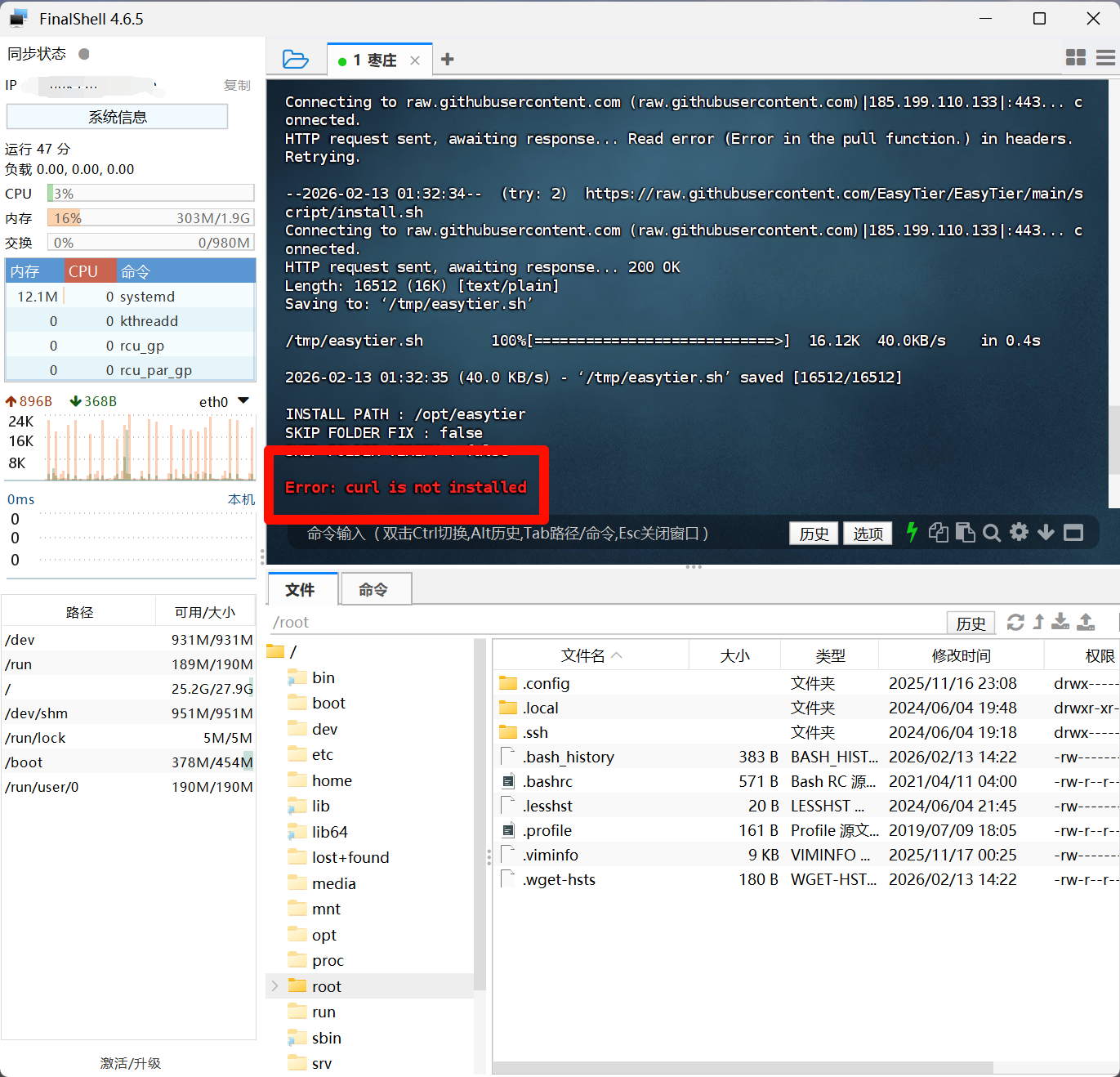
**Step 1:**请使用该命令安装依赖
apt install curlStep 2:随后可能会弹出确认,按Y后回车即可,安装完成后请再次使用一键命令安装easytier
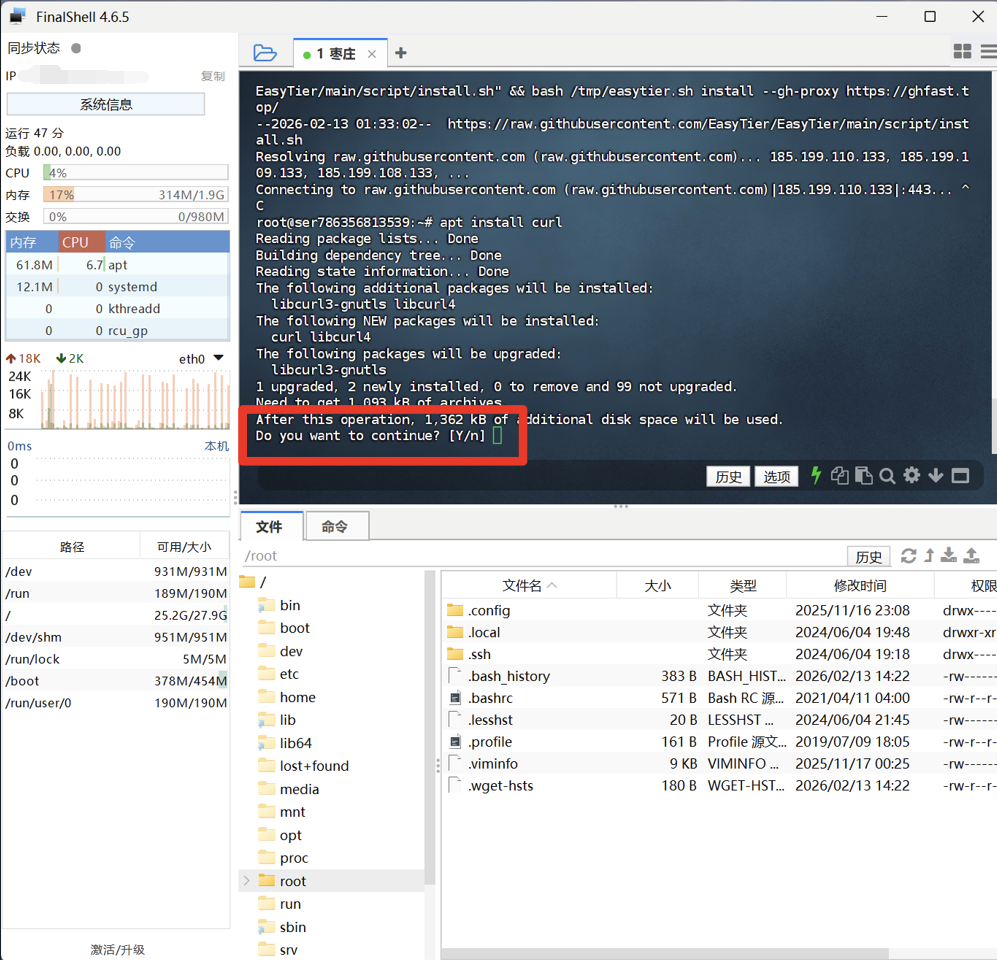
⚠️ 重要提醒: 如果该命令无法安装请跳转到手动安装教程
easytier最终安装效果
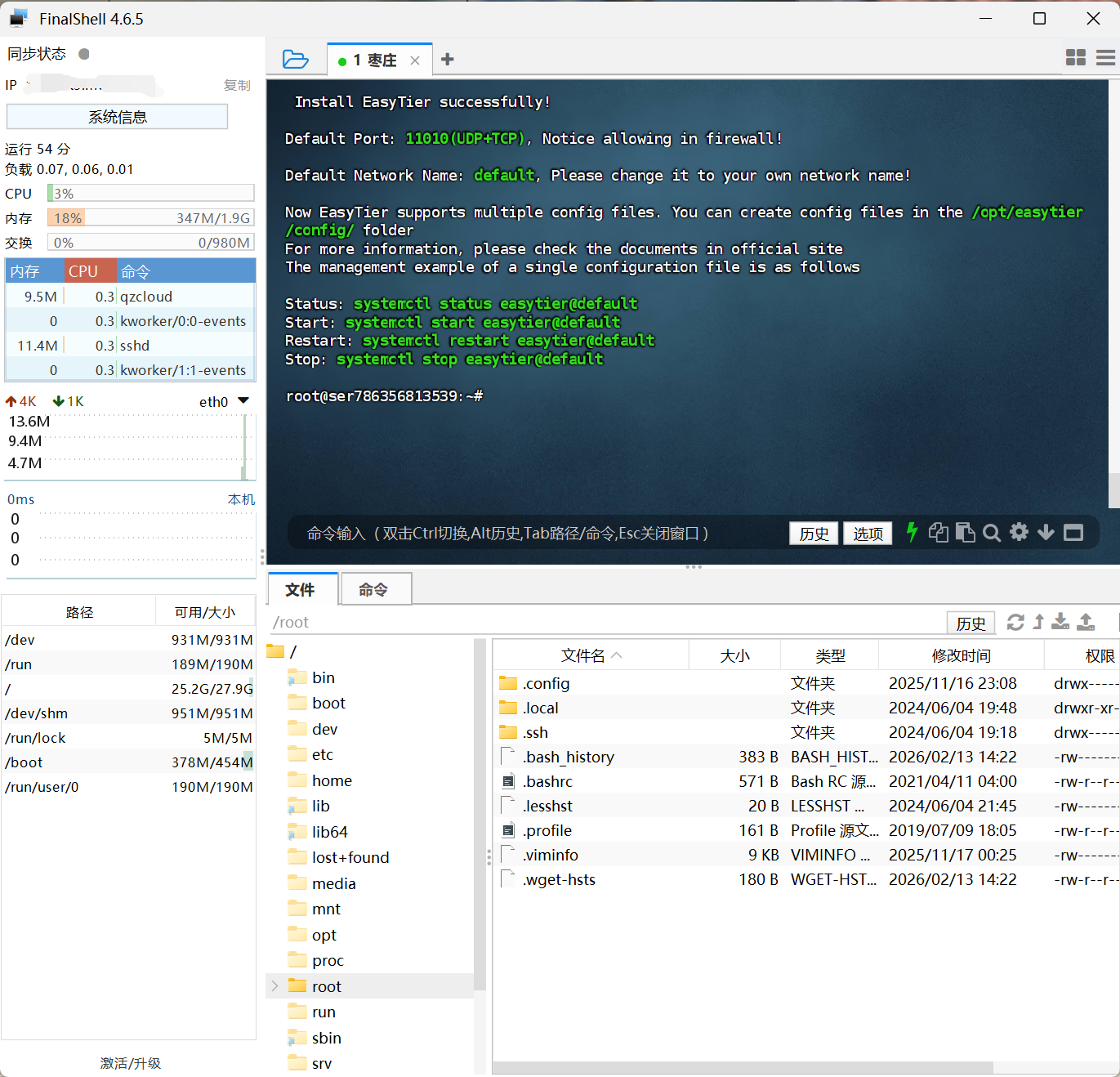
Step 6: 使用该命令启动EasyTier,注意启动后不会有任何提示
systemctl start easytier@default✅ EasyTier安装完成! 恭喜您成功安装EasyTier了,现在可以进行下一步了
进入默认EasyTier配置文件目录
Section titled “进入默认EasyTier配置文件目录”Step 1: 点击下方的opt,随后进入easytier根目录
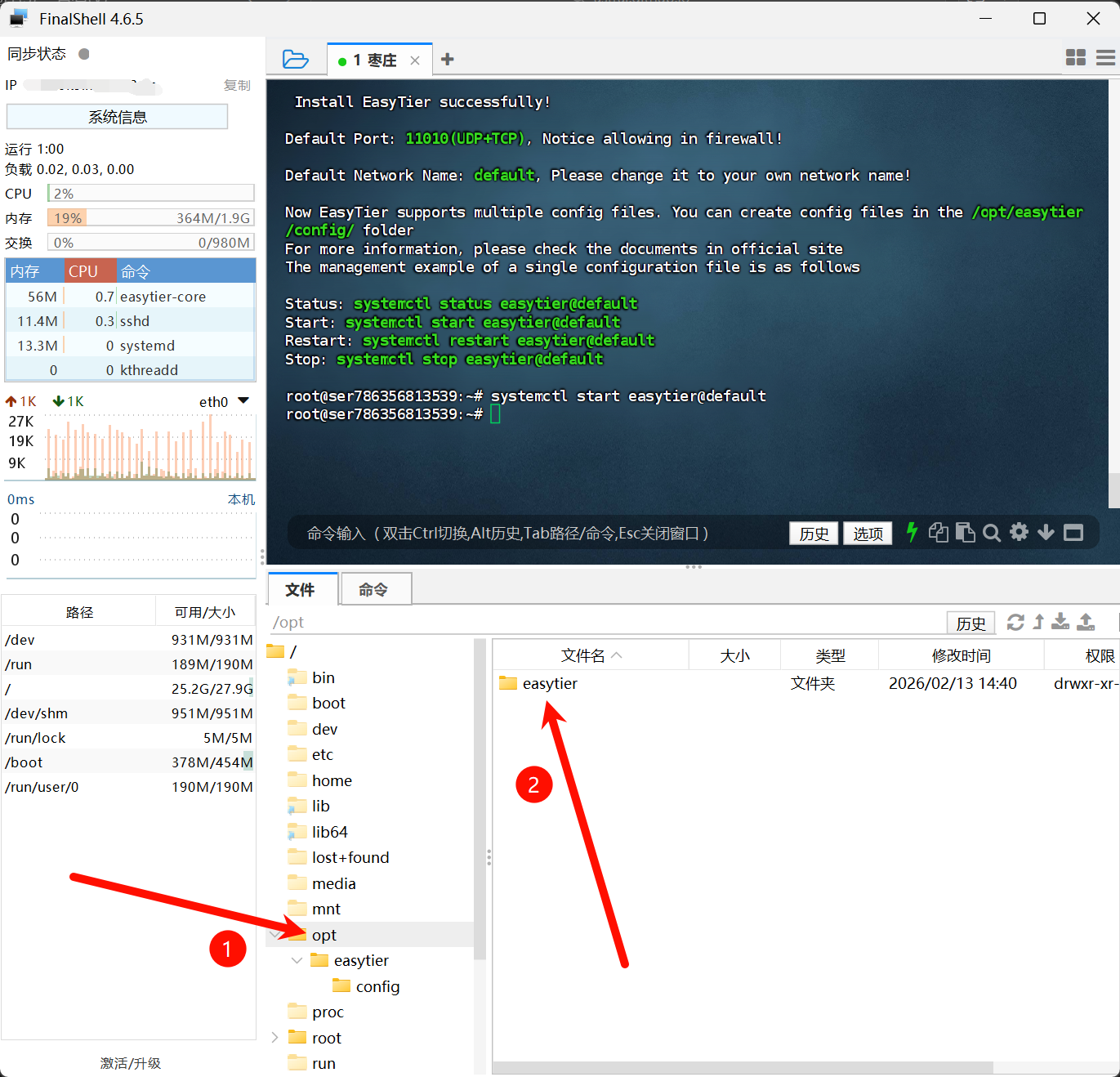
Step 2: 随后点击config
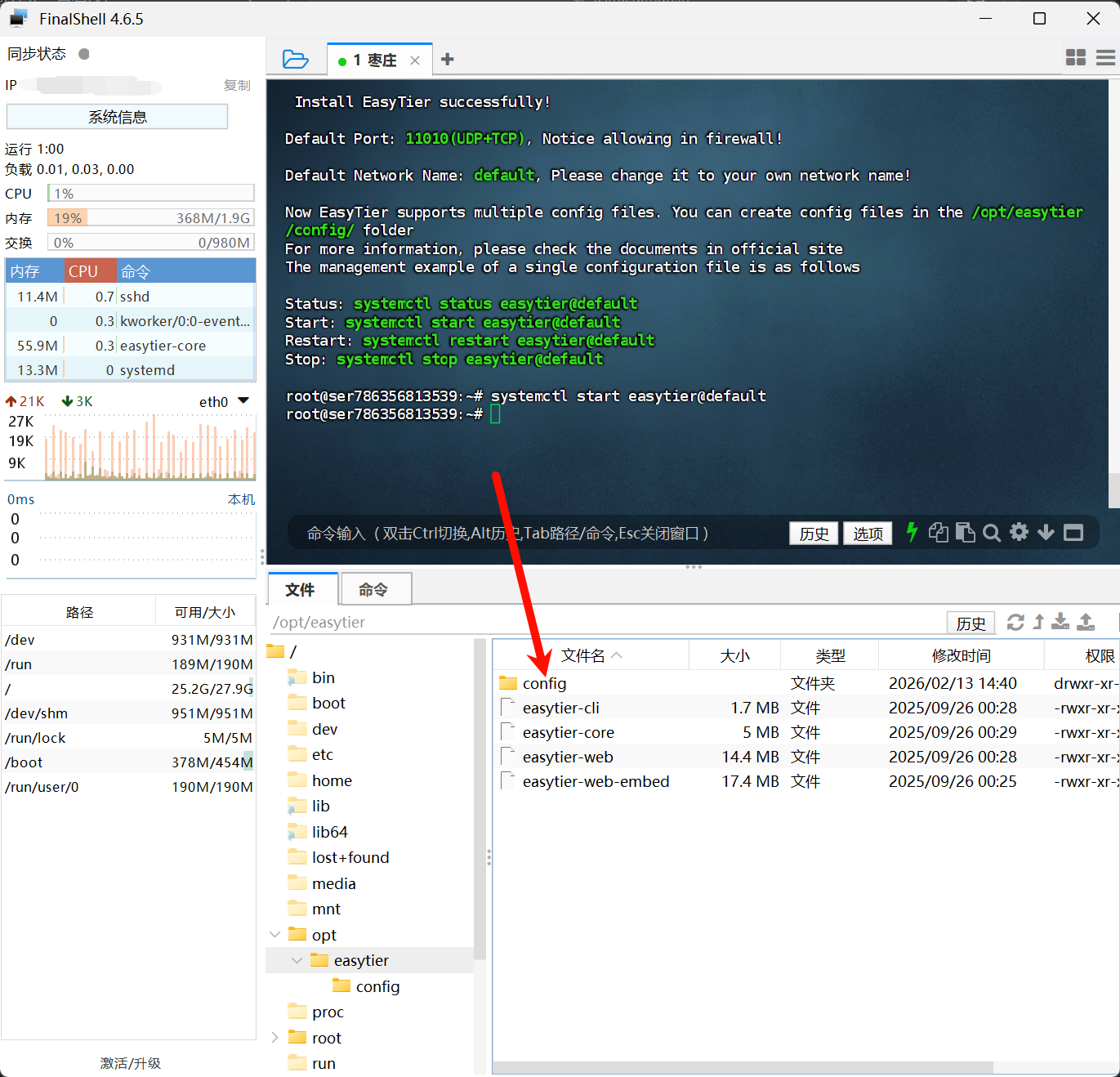
Step 3: 双击Default.conf文件
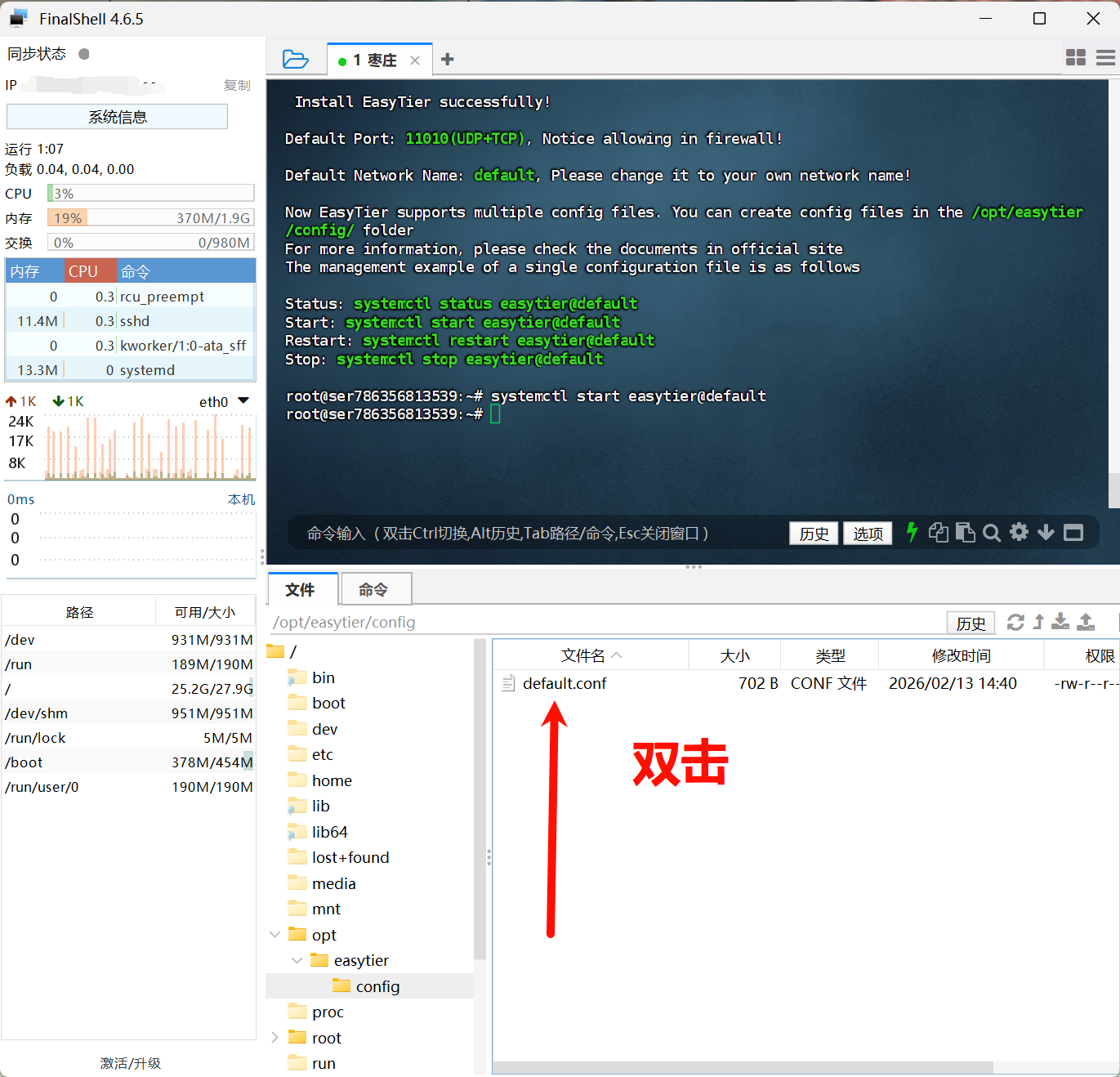
最终打开效果
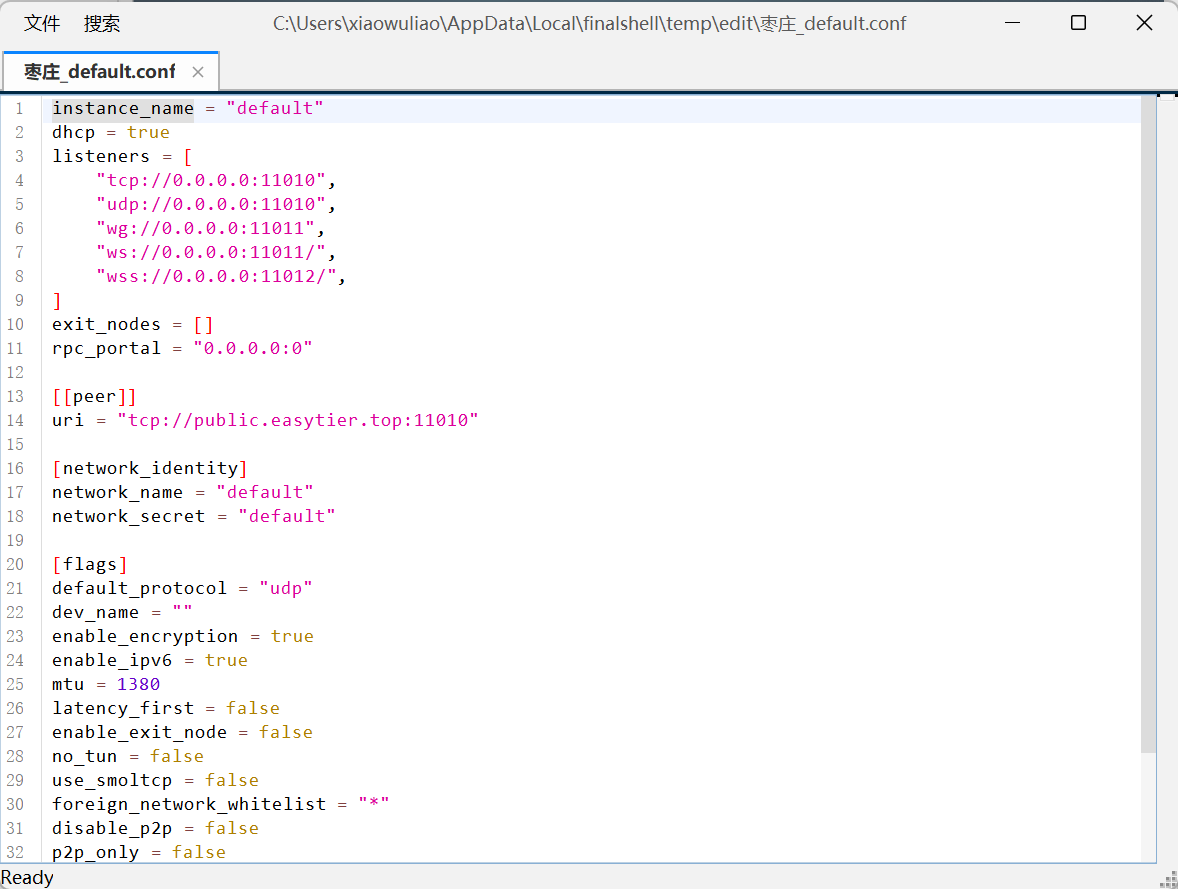
✅ 打开EasyTier配置文件! 恭喜您成功打开EasyTier配置文件了,现在可以进行下一步了
修改EasyTier配置文件
Section titled “修改EasyTier配置文件”Step 1: 复制以下配置,回到刚刚打开的配置文件,使用键盘左下角的CTRL+A全选旧的配置(你也可以在打开的文件内使用鼠标右键再点击全选),再把新的配置粘贴进去
hostname = "" #更改想要的服务器名称,留空将随机生成dhcp = truelisteners = [    "tcp://0.0.0.0:11010",    "udp://0.0.0.0:11010",]rpc_portal = "127.0.0.1:15888"
[network_identity]network_name = ""network_secret = ""
[flags]enable_kcp_proxy = trueenable_quic_proxy = truelatency_first = true
Step 2: 随后点击上方的文件并点击保存
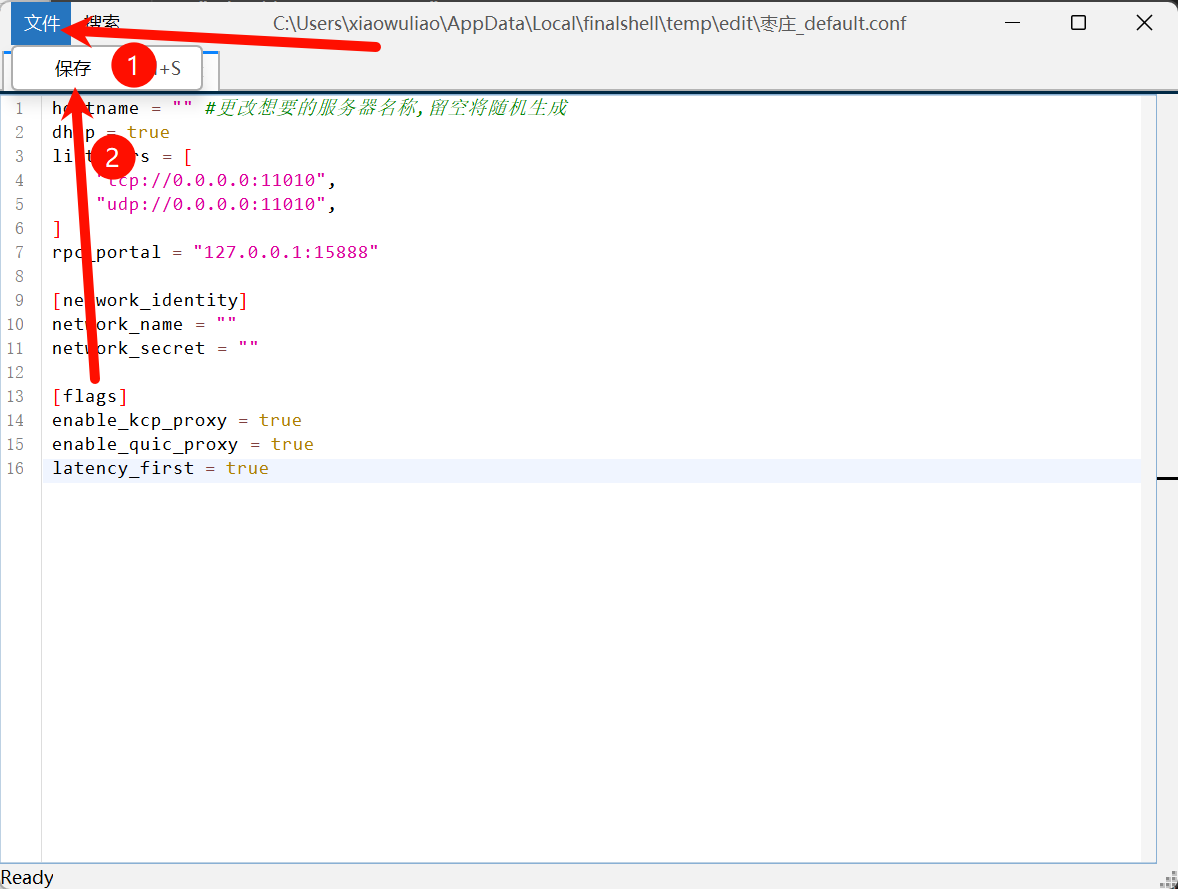
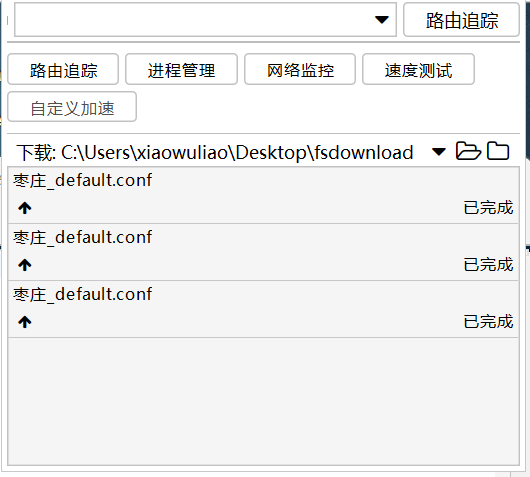
⚠️ 重要提醒: 您在打开或者保存配置的时候,会闪过这个窗口,请不用理会
⚠️ 重要提醒: 如果你使用的是别的ssh工具,可能需要下载的自己电脑上更改后再上传回服务器替换,具体请自己百度
Step 3: 输入该指令重启EasyTier服务,注意重启后不会有任何提示
systemctl restart easytier@default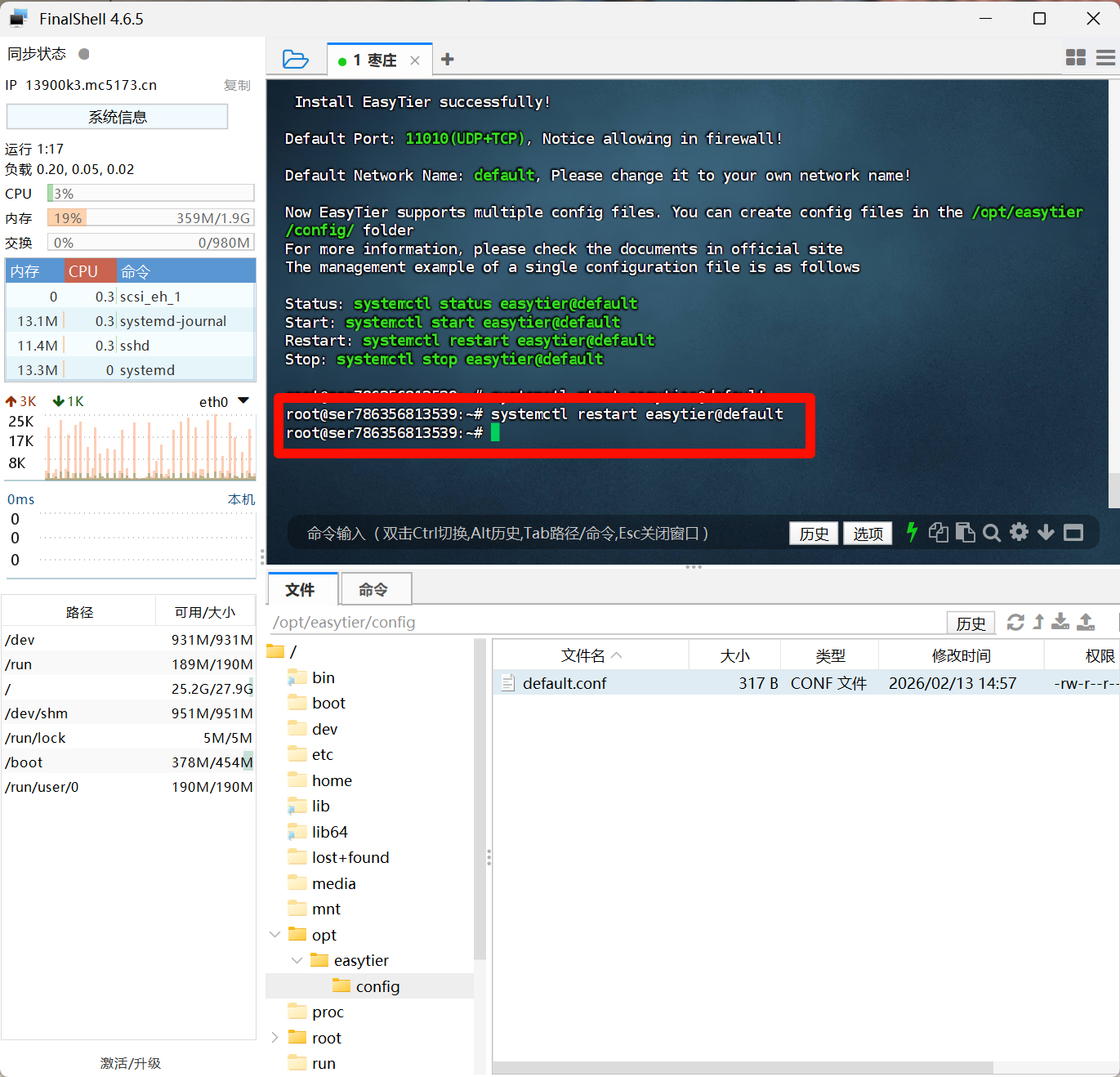
⚠️ 重要提醒: 您每次改动easytier的配置文件,改完后均需重启一次easytier(另外请记得保存你修改的文件)
⚠️ 重要提醒: 如果你买的是大厂的服务器,需要前往防火墙控制台页面放行端口,你需要放行端口11010,协议为UDP和TCP,很抱歉因为我是借的服务器所以无法进行图文演示
✅ 完成EasyTier的文件配置! 恭喜您已完成EasyTier的文件配置了,现在可以进行下一步了
📱 使用Astral连接到您的服务器
Section titled “📱 使用Astral连接到您的服务器”⚠️ 重要提醒: Astral简称AS,后续教程中会简称为AS
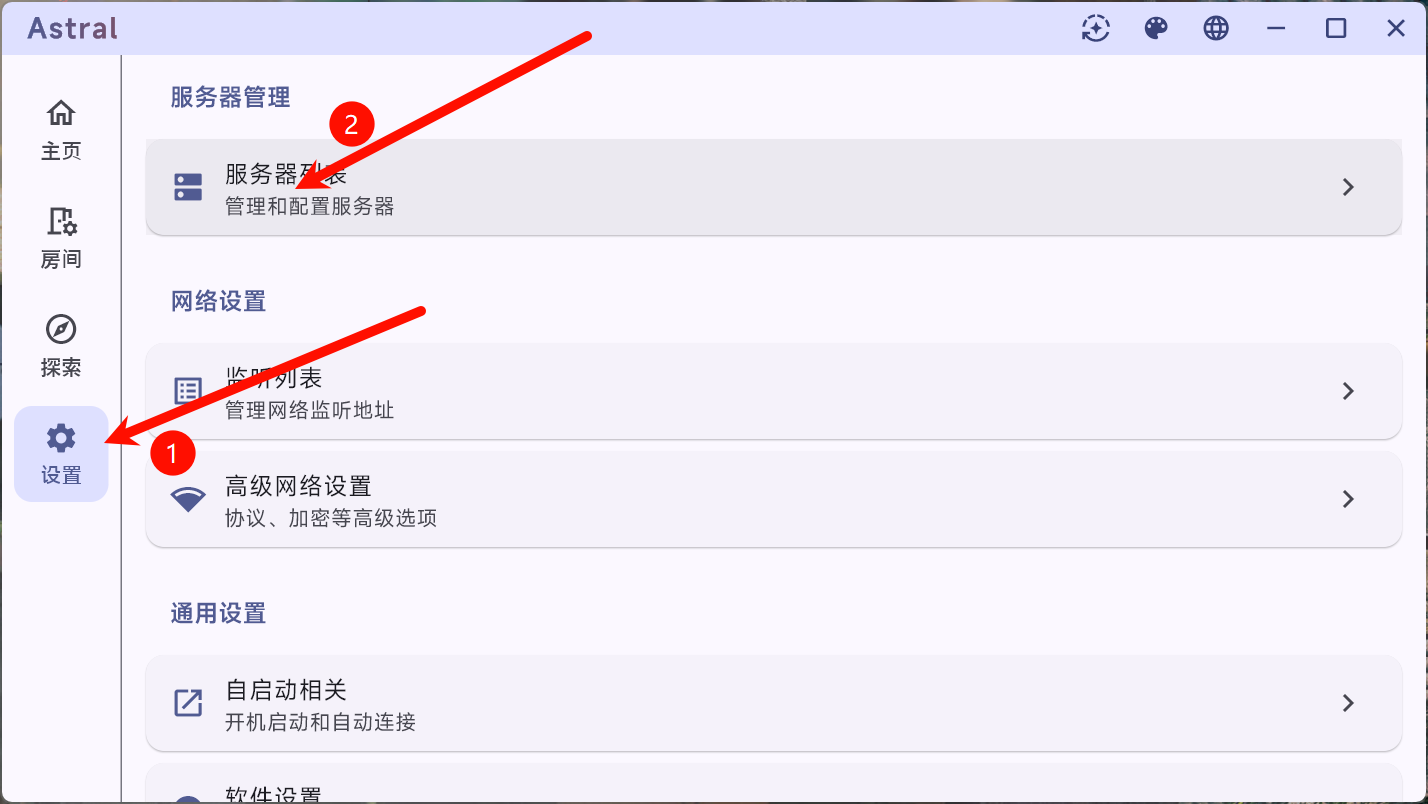
Step 1: 打开AS,点击左侧的设置,随后点击服务器列表
Step 2: 随后点击右下角的**+**号
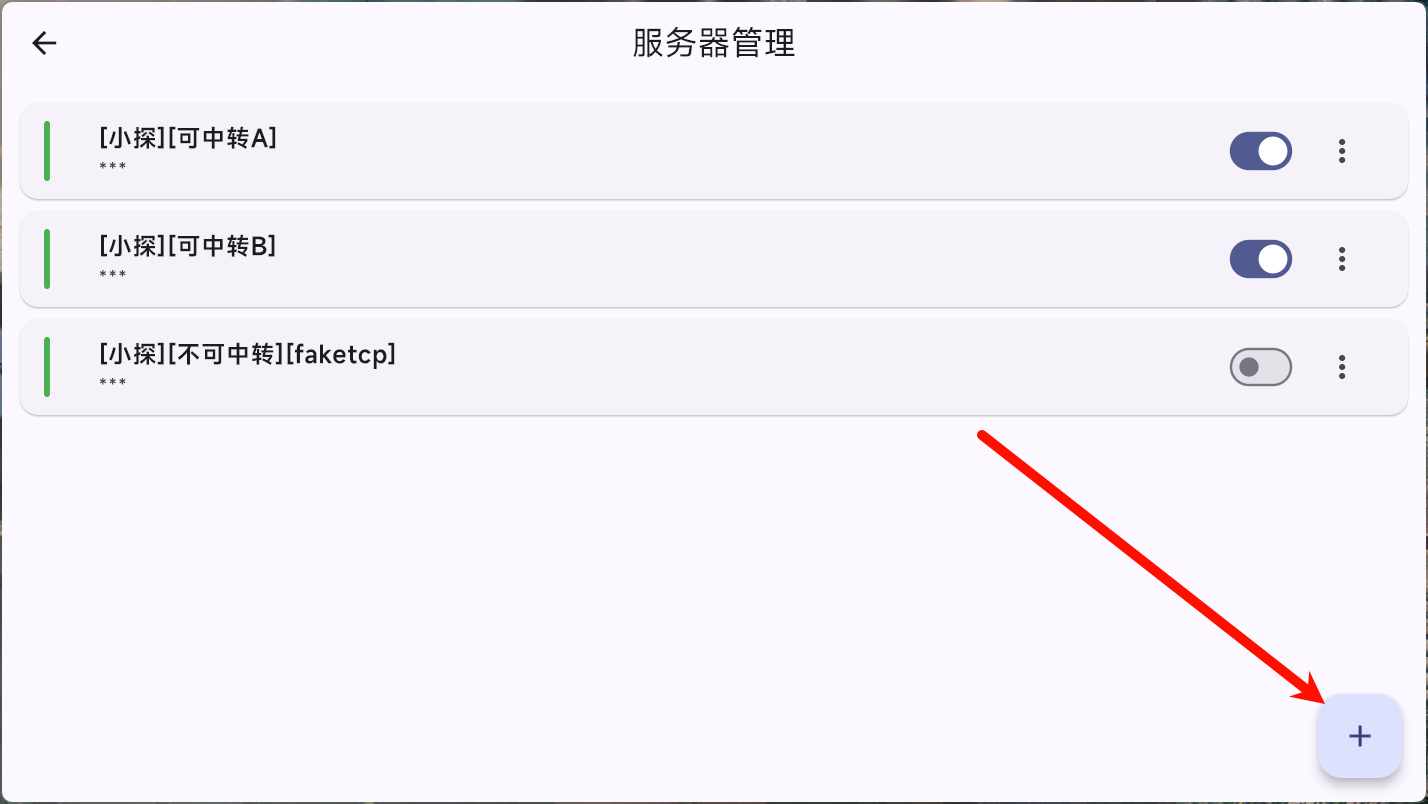
Step 3 : 在弹出的窗口中,服务器名称用于在服务器页面中区分您的服务器,服务器地址填写您服务器的公网IP地址加上**:11010**(公网IP地址为刚刚ssh连接时的主机部分),随后点击右下方的添加
⚠️ 重要提醒: 服务器地址中的端口号默认为11010,如您已更改请改为您所更改的
⚠️ 重要提醒: 端口号前为英文冒号,请勿使用中文冒号
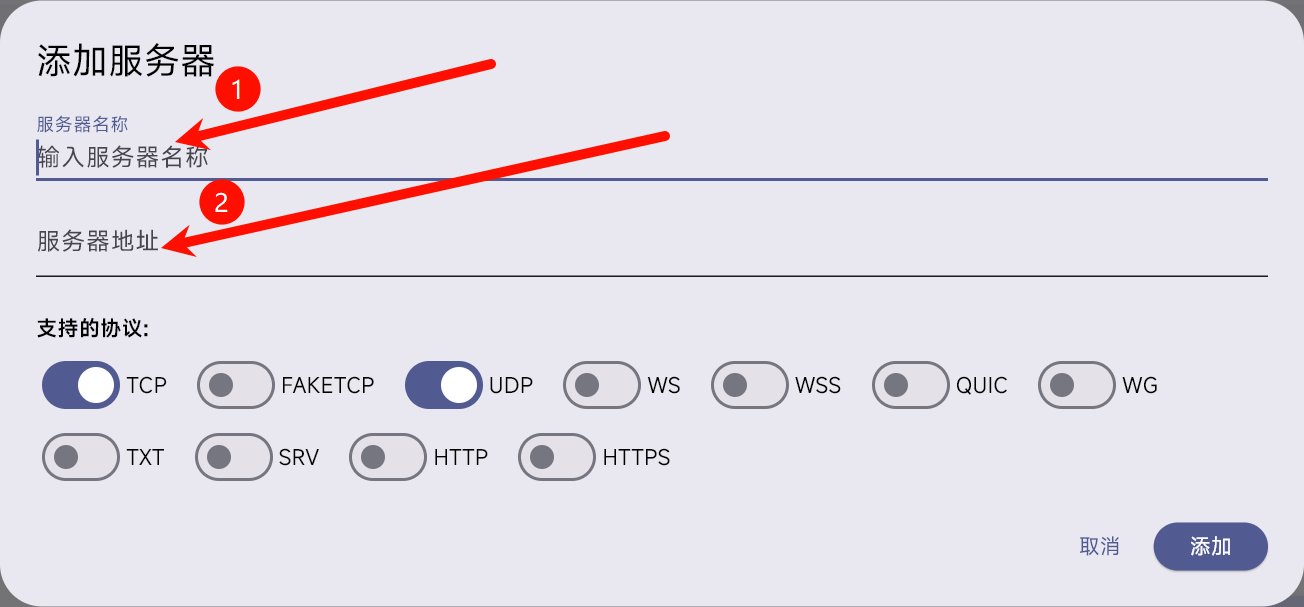
Step 4 : 随后您便可以像公益服务器一样正常使用您的服务器了,如果您需要更安全的服务器配置,请继续看下方的进阶教程
⚠️ 重要提醒: 如果您不希望把服务器给陌生人用,那么请不要随意分享您的服务器地址,并告知您的朋友不要随意分享
🛡️ 进阶教程
Section titled “🛡️ 进阶教程”将服务器变成私有模式
Section titled “将服务器变成私有模式”⚠️ 重要提醒: 进阶教程主要目的是将服务器变成私有模式,避免陌生人白嫖
Step 1: 在EasyTier配置文件中的底部额外添该行
private_mode = trueStep 2: 并修改**[network_identity]**部分
⚠️ 重要提醒: 如果您使用的是FinalShell,那么请在左上方点击文件并选择保存
⚠️ 重要提醒: 如果你使用的是别的ssh工具,可能需要下载的自己电脑上更改后再上传回服务器替换
network_name = "" #输入您打算在AS使用的房间号
network_secret = "" #输入您打算在AS使用的房间密码
Step 3: 在FinalShell中输入该指令重启EasyTier服务
一键命令版命令
systemctl restart easytier@default手动部署版命令
./easytier-cli service stop && ./easytier-cli service start⚠️ 重要提醒: 请根据部署的模式选择对应命令
✅ 完成EasyTier文件的私人配置! 恭喜您已完成EasyTier的私人配置了,现在可以进行下一步了
在AS中创建私人房间
Section titled “在AS中创建私人房间”⚠️ 重要提醒: 因为手机端操作与电脑类似,这里仅做电脑端的教程,手机端按着步骤来即可
Step 1: 打开AS,点击左侧的房间,随后点击右下角的加号,房间名称用于区分房间页面的其他房间,关闭保护模式,在房间号中填写你刚刚在**配置文件中**设置的名称,房间密码同样,最后点击确定
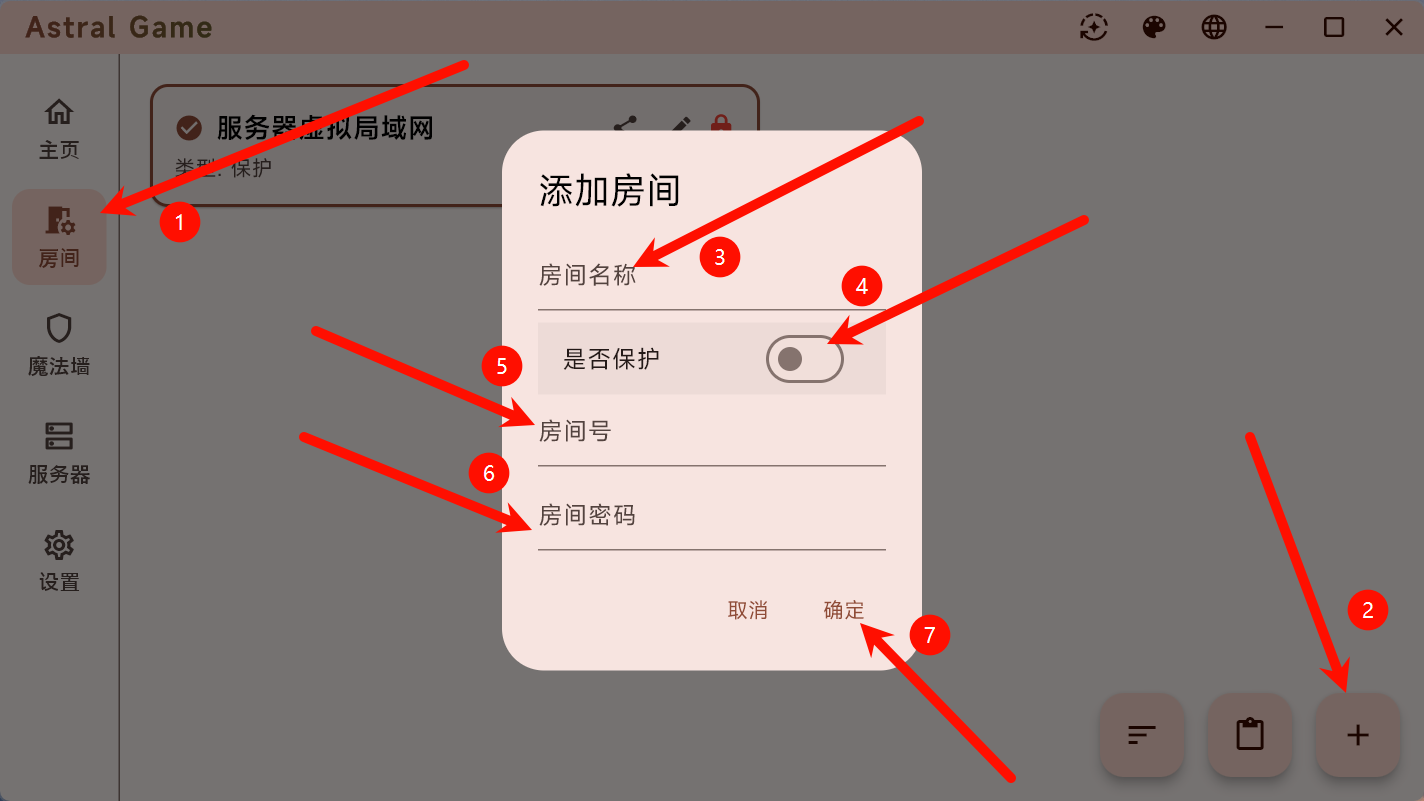
Step 2: 最后返回主页点击右下角的连接即可
⚠️ 重要提醒: 如果无法连接到服务器,请检查房间名称和密码是否相同,如果已确认相同请尝试重启AS重新连接(仅电脑端AS)
⚠️ 重要提醒: 当您点击AS右上角的叉号时,AS并不会退出,您需要点击右下角箭头展开后台软件,在弹出的窗口右键AS图标,并点击退出(仅电脑端AS)
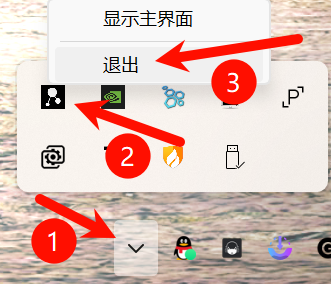
✅ 完成连接! 恭喜您已成功连接上房间了
手动安装教程
Section titled “手动安装教程”Step 1: 下载easytier的linux包(在QQ群文件),随后将该文件移动到自己电脑桌面方便后续使用
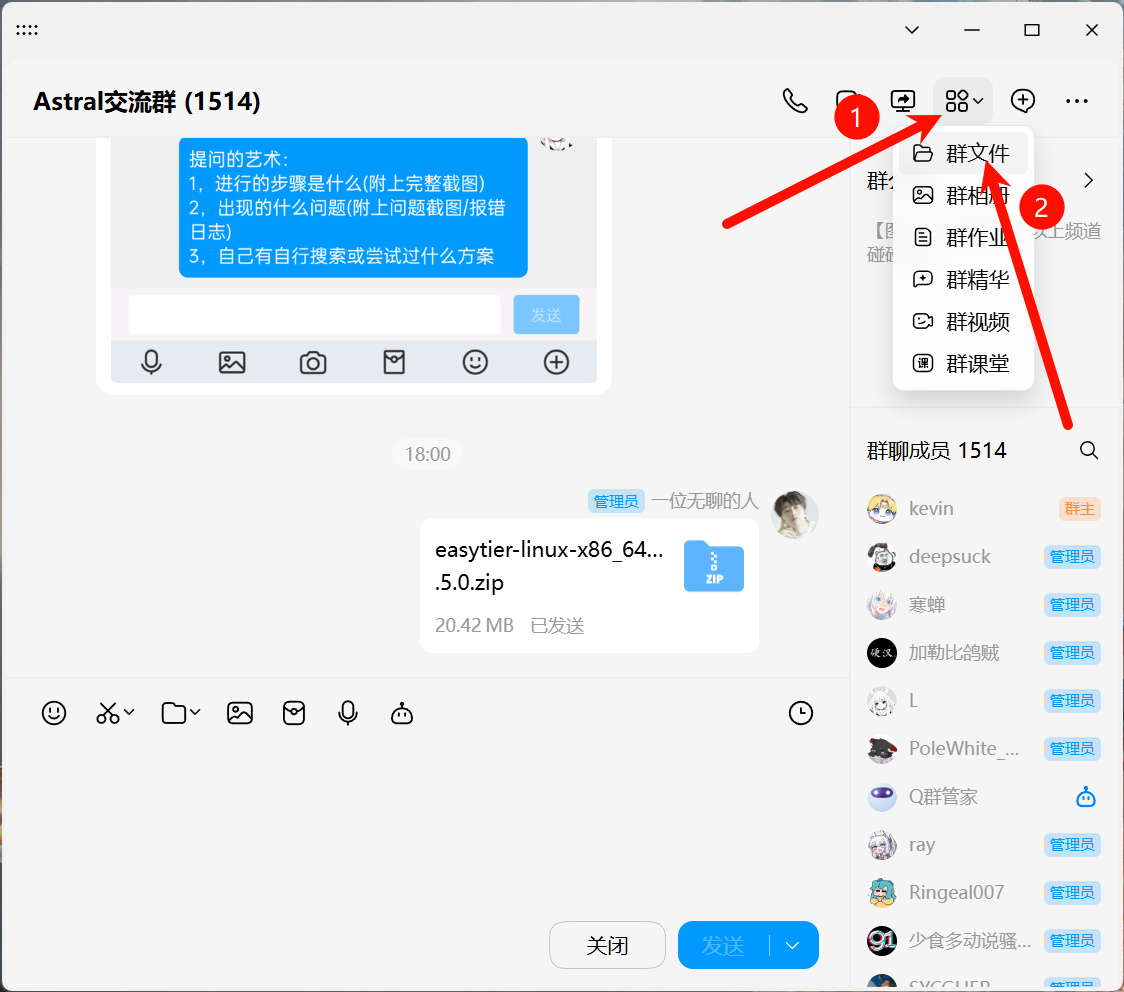
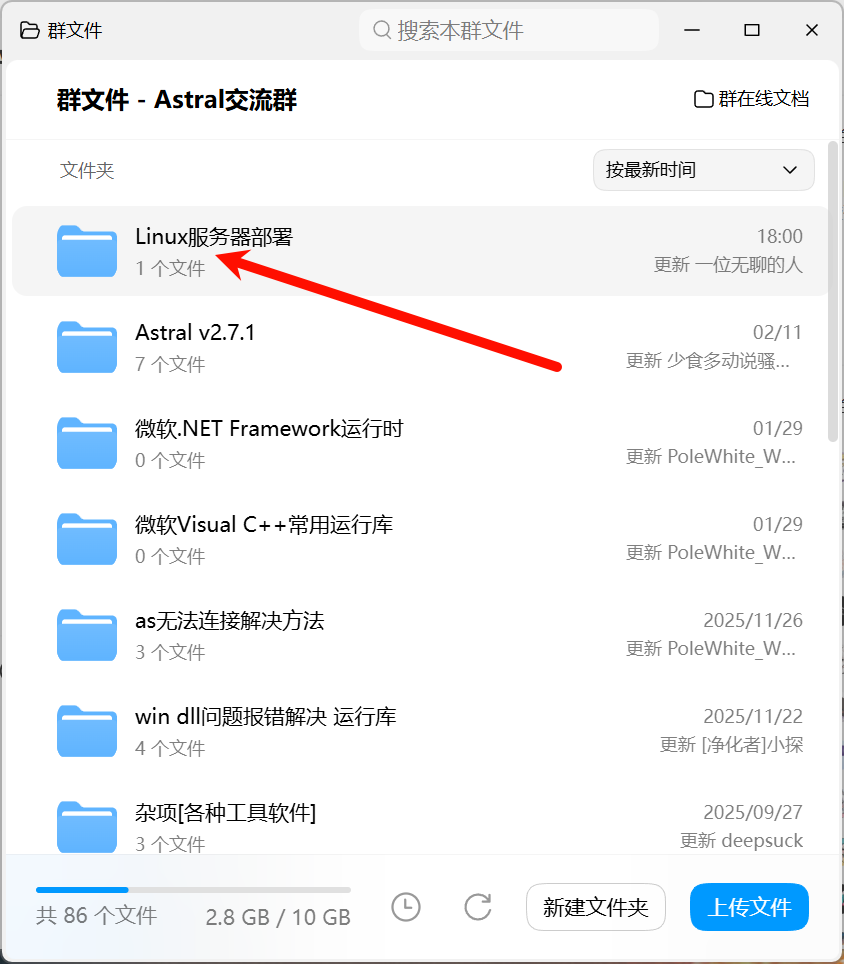
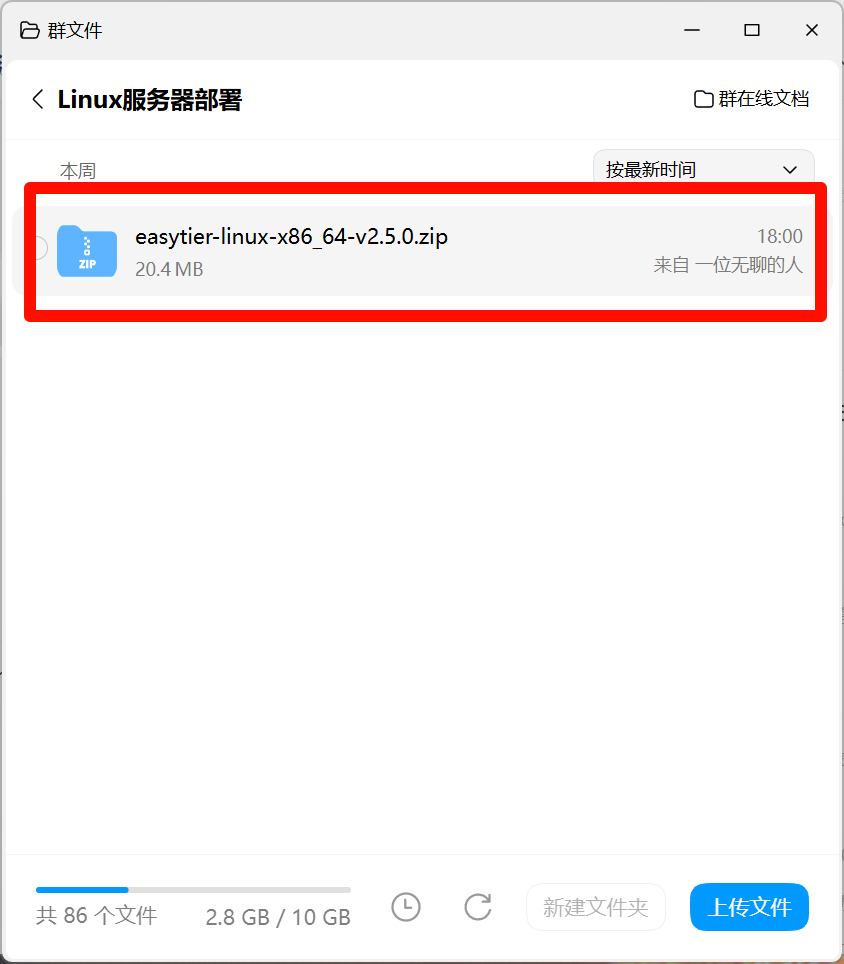
Step 2: 使用以下命令创建文件夹,需按顺序从上到下分步执行
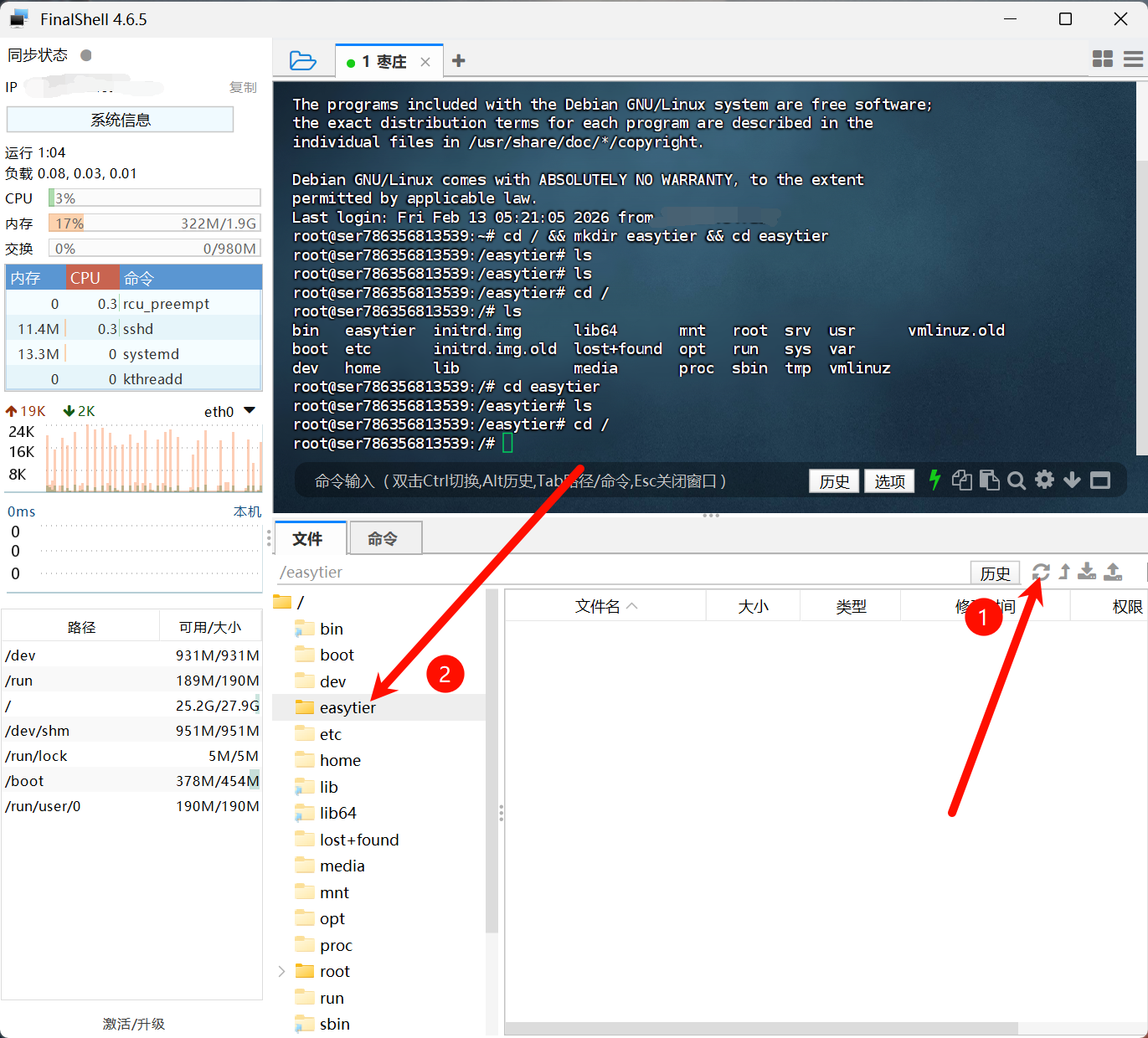
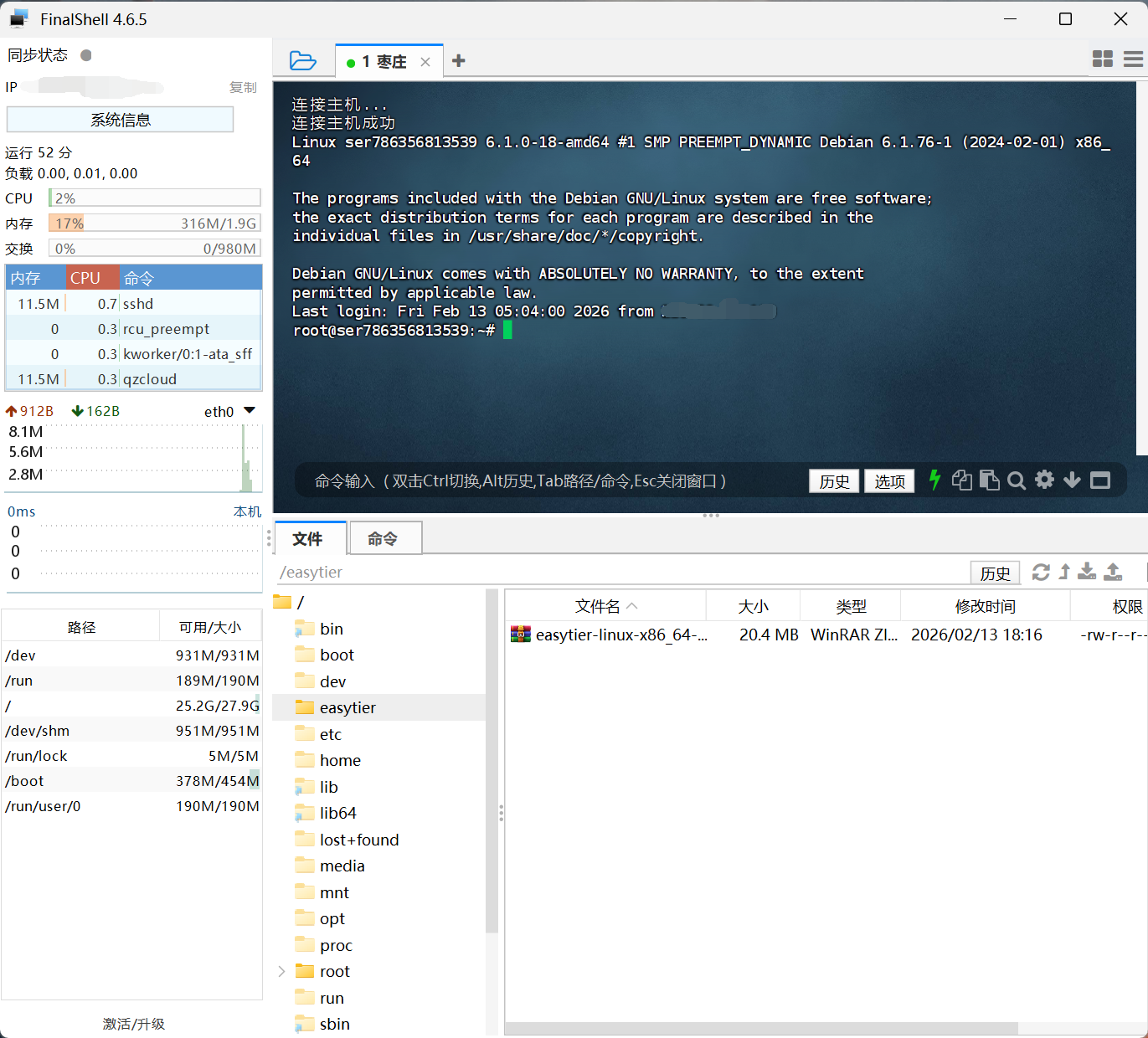
cd /mkdir easytierStep 3: 点击右边的刷新,随后进入easytier文件夹
Step 4: 将刚刚下载的easytier压缩包拖入该目录
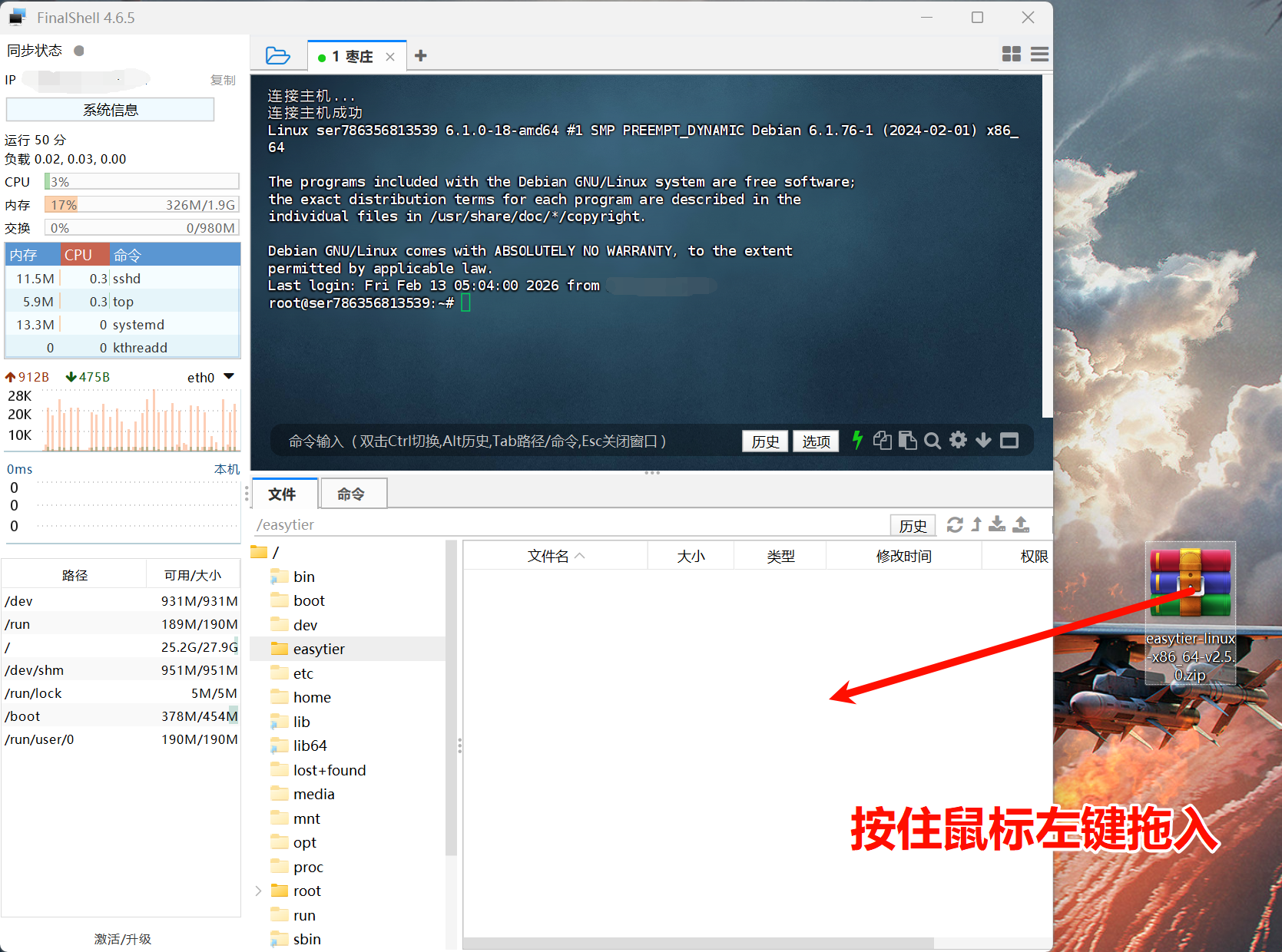
最终状态
Step 5: 在上方窗口输入该命令
cd easytier && unzip easytier-linux-x86_64-v2.5.0.zip && cd easytier-linux-x86_64 && ./easytier-cli service install -c /easytier/easytier-linux-x86_64/config/default.conf && ./easytier-cli service startStep 5: 随后,您可以正常使用Astral连接到您的服务器了,或者继续配置[进阶教程](#-进阶教程)以保护您的服务器
如果您需要修改配置文件,根据上面的第**Step 3:**刷新后,在下方文件中进入该目录即可找到配置文件
Section titled “如果您需要修改配置文件,根据上面的第**Step 3:**刷新后,在下方文件中进入该目录即可找到配置文件”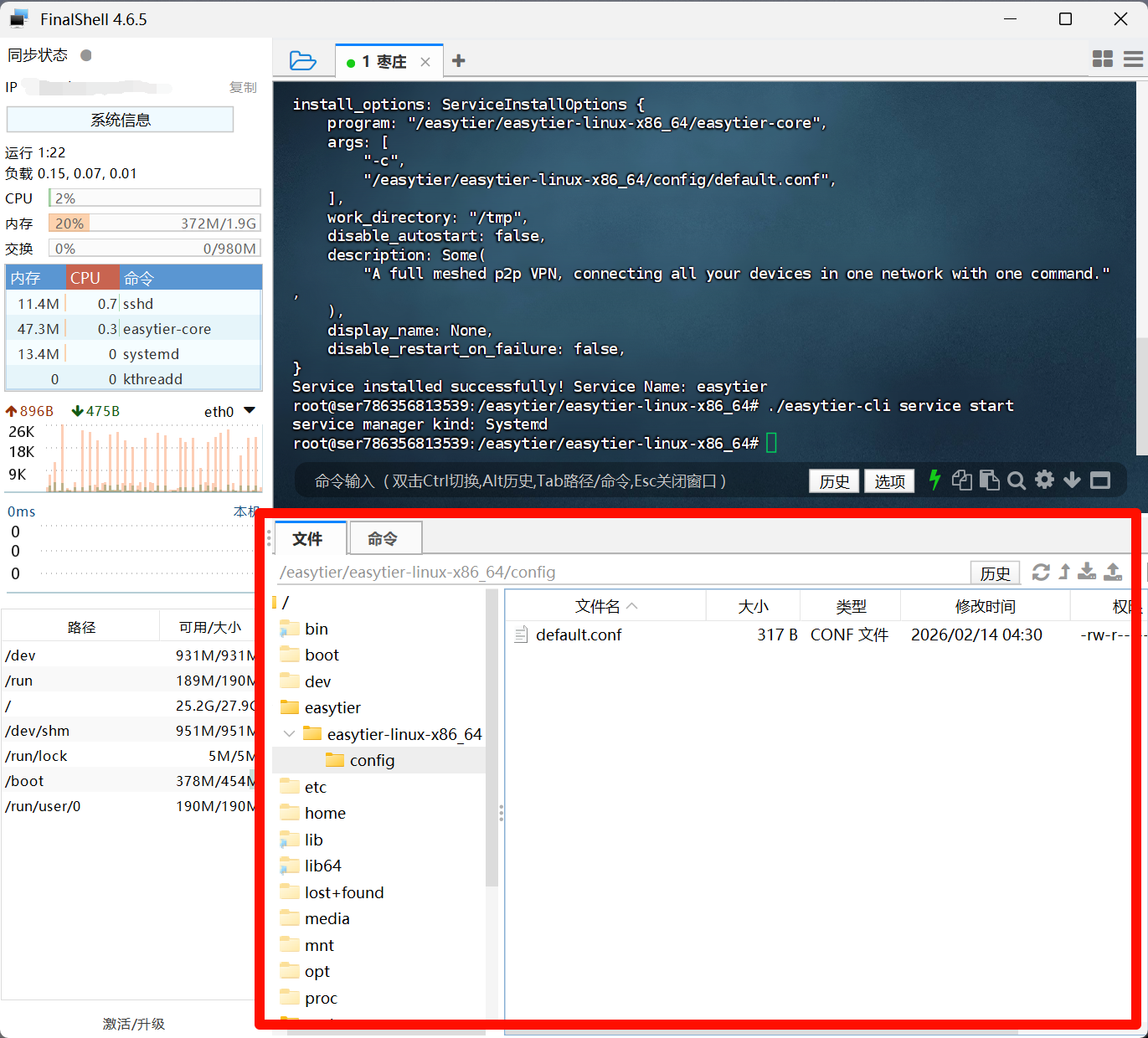
⚠️ 重要提醒: 改完配置文件后请点击左上角文件,随后选择保存,FinalShell将会自动上传替换配置文件
随后使用该命令重启easytier即可
./easytier-cli service stop && ./easytier-cli service start🎉 写在最后
Section titled “🎉 写在最后”🎮 祝您联机愉快!