

🧱 Minecraft
本教程将为您提供使用 Astral 进行 Minecraft 联机游戏的完整解决方案,涵盖:
- 📦 MC 联机模组的获取与安装
- 💻 电脑端 Astral 配置(房主/房员)
- 📱 手机端 Astral 配置与连接
- 🔧 常见问题排查与解决
适用平台: Windows、Android
支持版本: Minecraft Java Edition(JAVA版)
一.MC联机模组的安装
Section titled “一.MC联机模组的安装”电脑安装MC联机模组
Section titled “电脑安装MC联机模组”✅ 适用对象: 离线用户
⚠️ 重要提醒: 只要有离线玩家游玩,均需要装此模组
1. 访问模组下载页面(您也可以在启动器下载页面中下载,但不保证是最新的版本)
Section titled “1. 访问模组下载页面(您也可以在启动器下载页面中下载,但不保证是最新的版本)”前往 MC 联机模组官方页面
⚠️ 重要提醒: 此模组仅需房主安装,房员可装可不装
2. 确认版本兼容性
Section titled “2. 确认版本兼容性”在页面中检查是否有您需要的:
- MC 游戏版本
- 对应的模组加载器(Forge/Fabric/neoforge)
⚠️ 重要提醒: 如需了解如何查看游戏版本与加载器,请参考:这里
3.电脑下载与安装流程
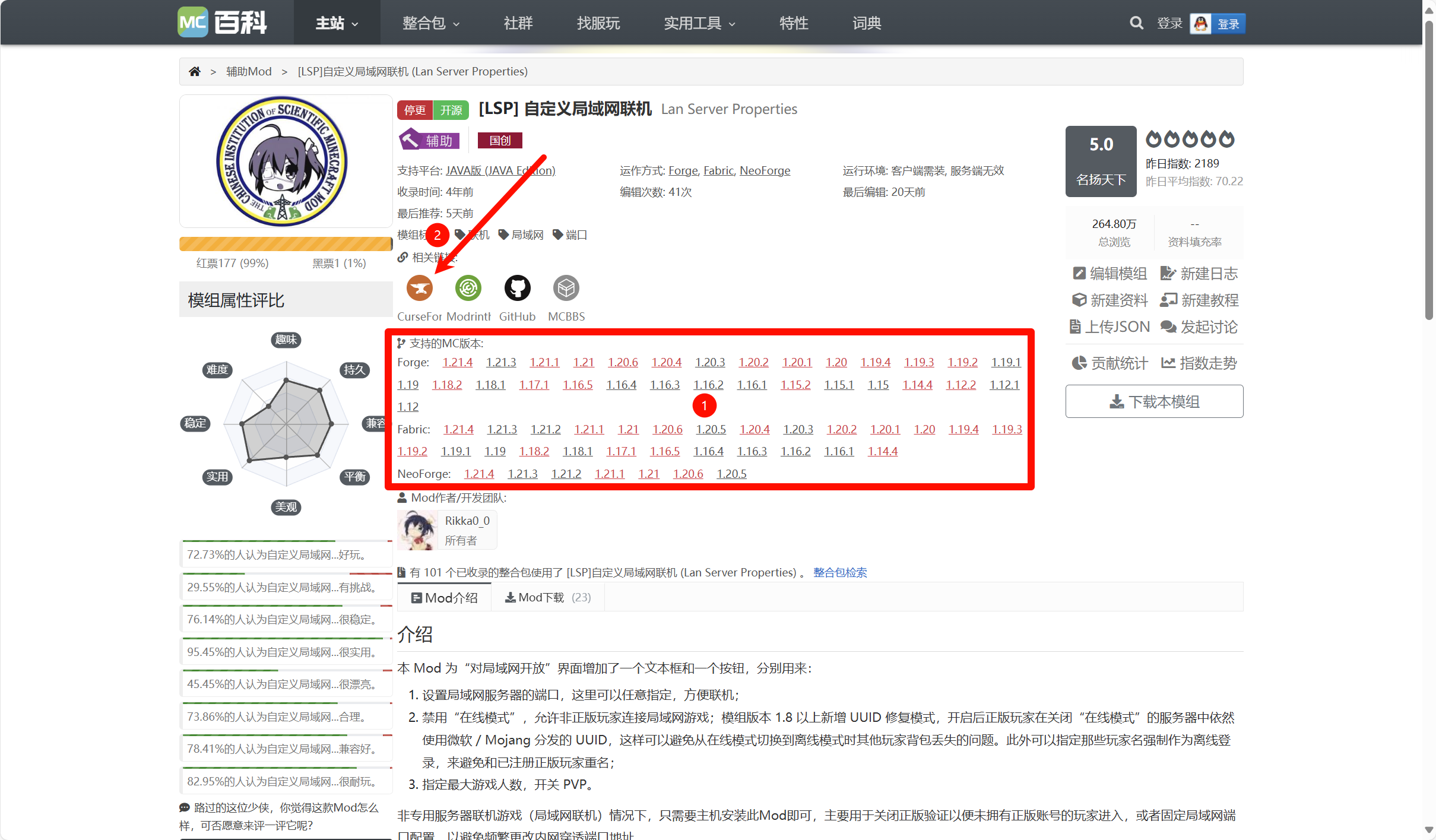
Section titled “3.电脑下载与安装流程”Step 1: 记得检查该模组是否有你需要的MC版本,随后点击 CurseForge 下载链接
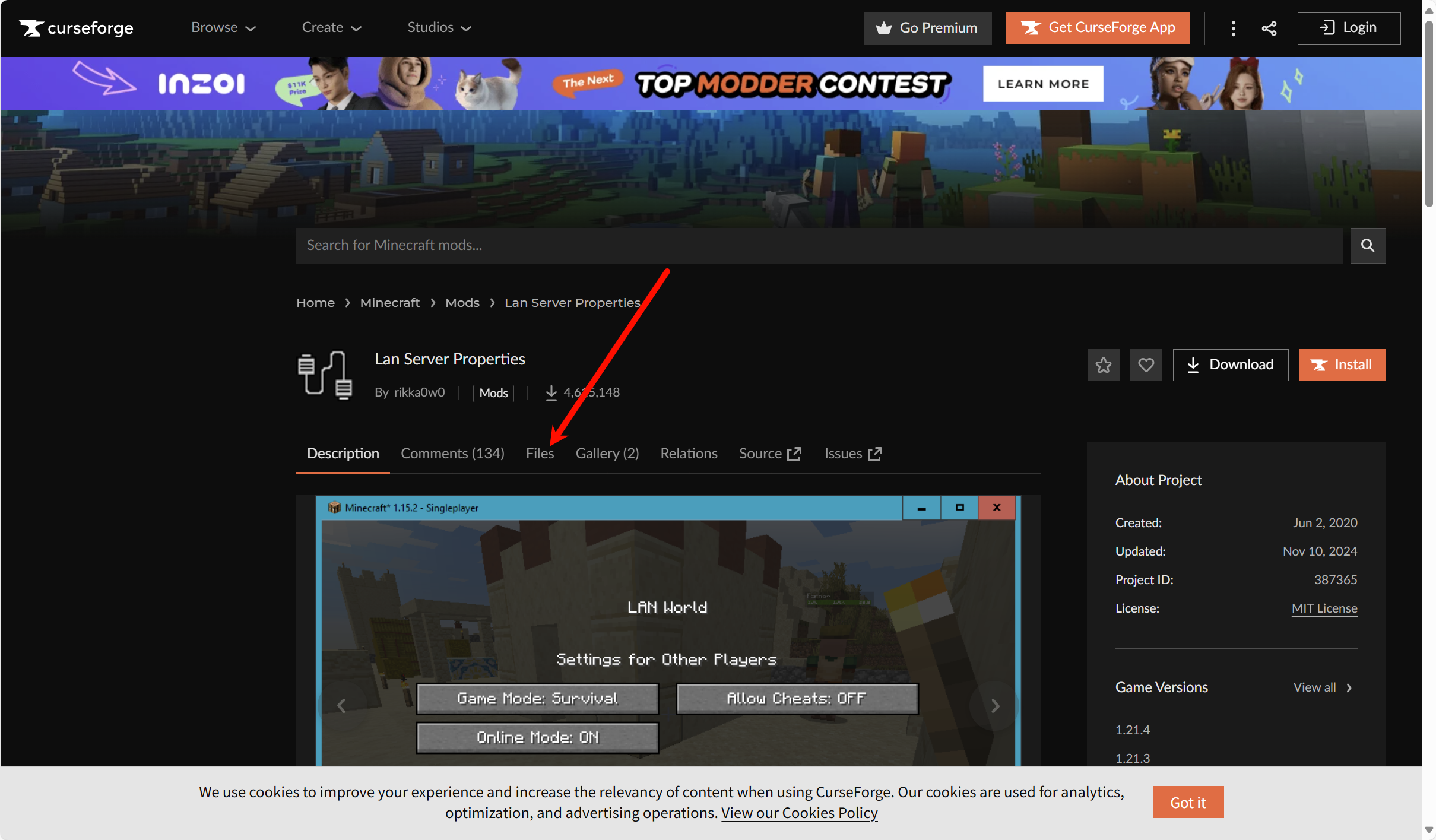
Step 2: 切换到 “Files” 标签页
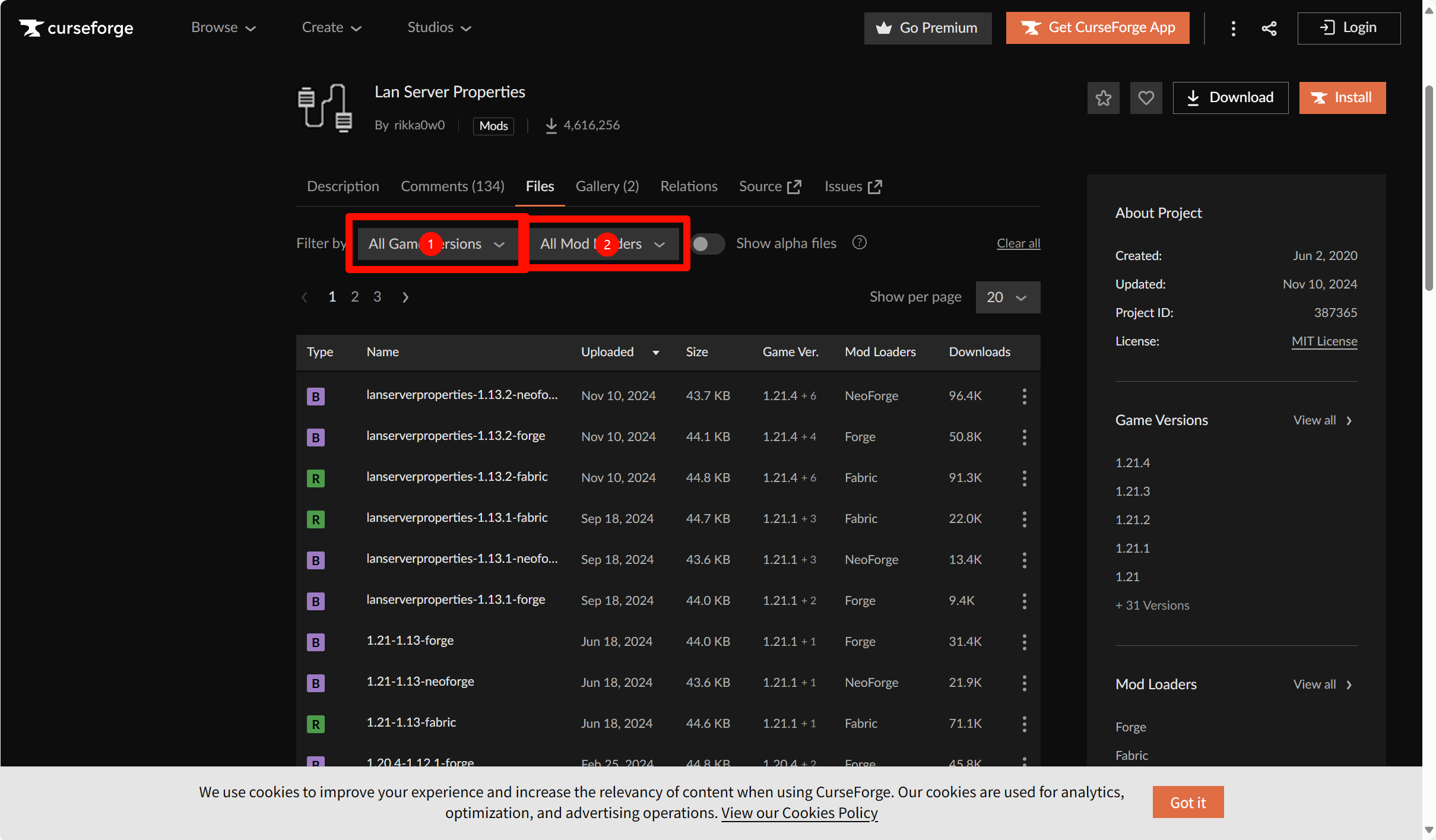
Step 3: 在两个方框中选择对应版本和模组加载器
示例:这里以 1.21.4-forge 版本举例子,请根据自身版本灵活选择
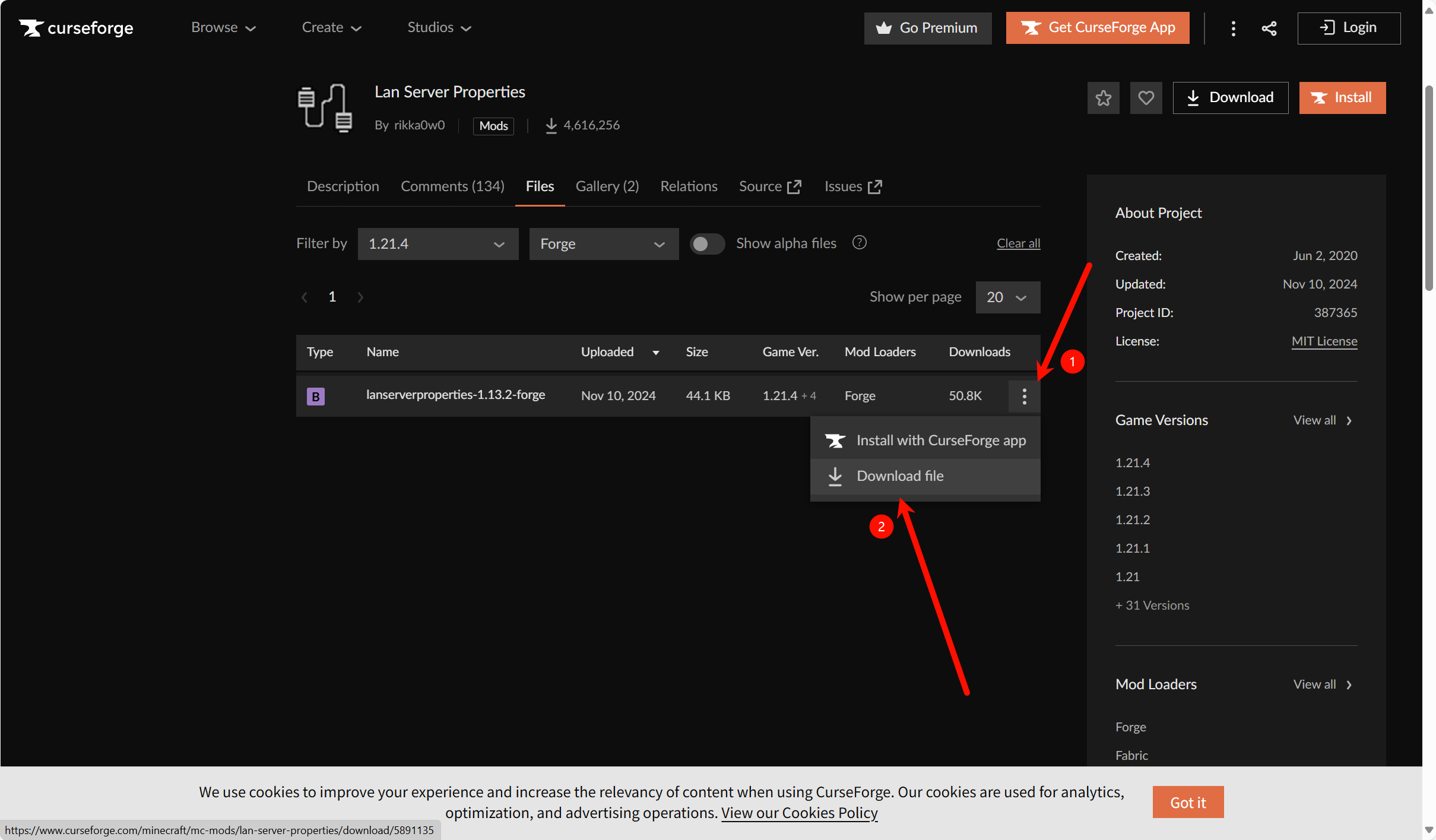
Step 4: 点击文件右侧三点菜单 → 选择 “Download file”
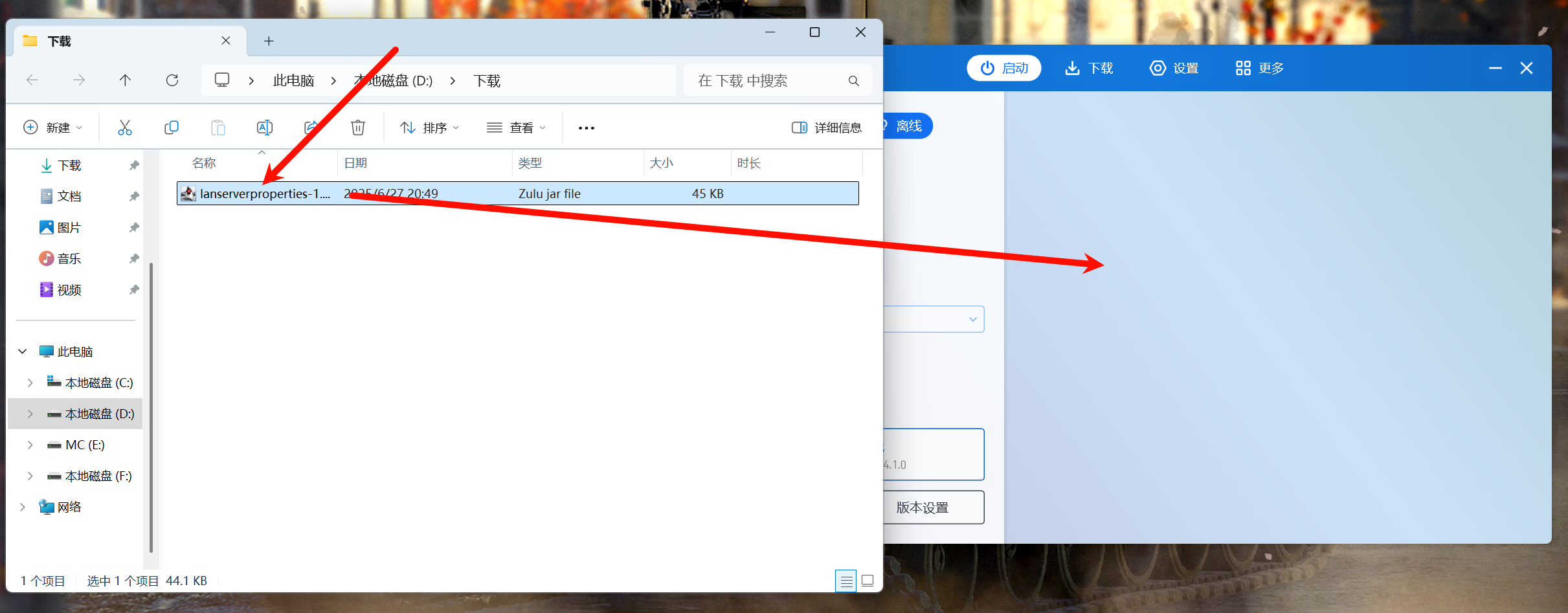
Step 5: 安装到启动器
- 将下载的
.jar文件拖入启动器 - 确认版本名称是否为你需要联机的,如果不是请先在启动器左下角版本选择中手动选择
- 启动游戏测试
⚠️ 重要注意事项
Section titled “⚠️ 重要注意事项”- 玩家名称规范: 禁用中文、特殊符号
- 唯一性要求: 每个玩家使用不同的用户名
- 兼容性提醒: 房主与房员需使用相同版本且模组和配置文件相同
✅ 模组安装完成! 现在可以进行下一步了
电脑游戏版本与模组加载器查看指南
Section titled “电脑游戏版本与模组加载器查看指南”📋 示例环境: PCL2CE 启动器(其他启动器操作类似)
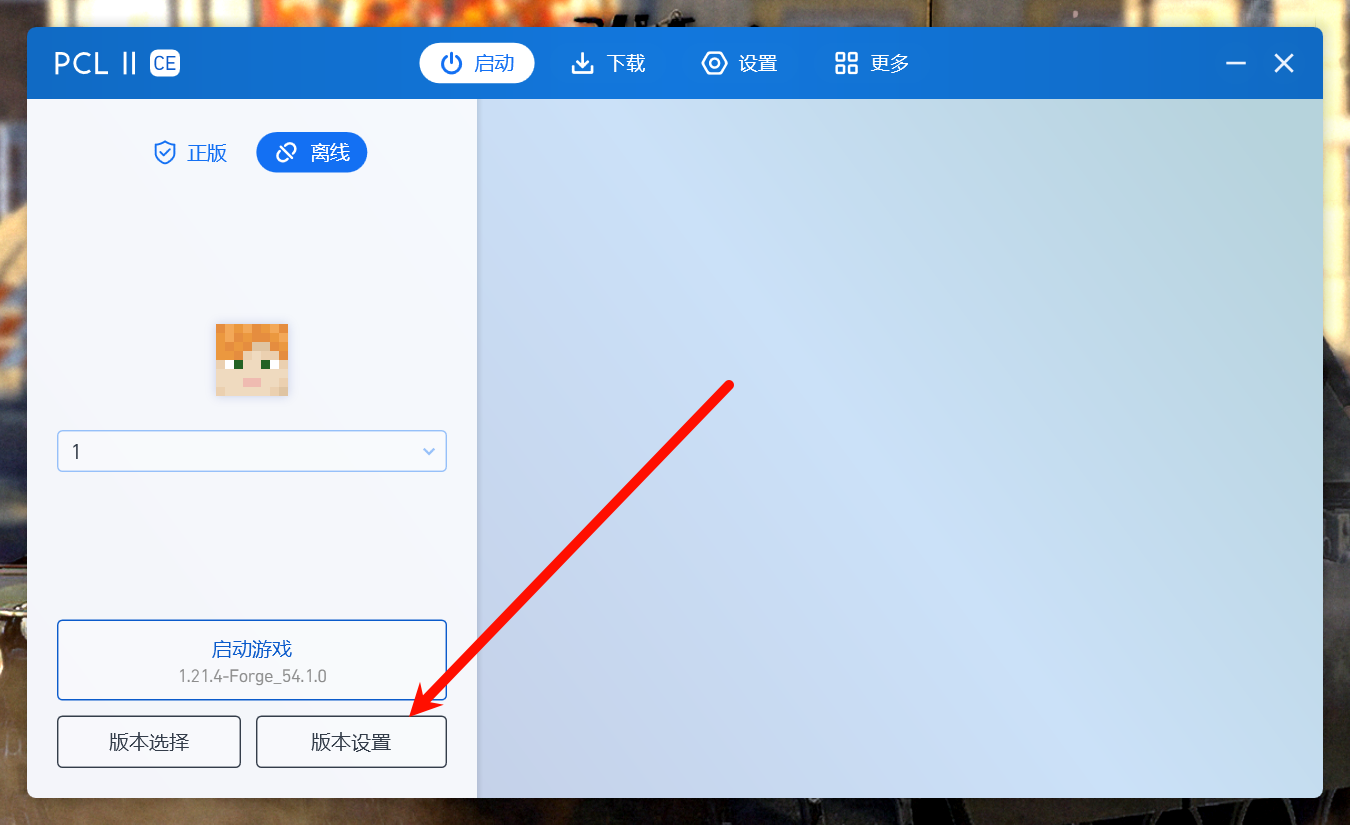
操作步骤:
-
打开启动器
-
点击下方版本设置按钮
-
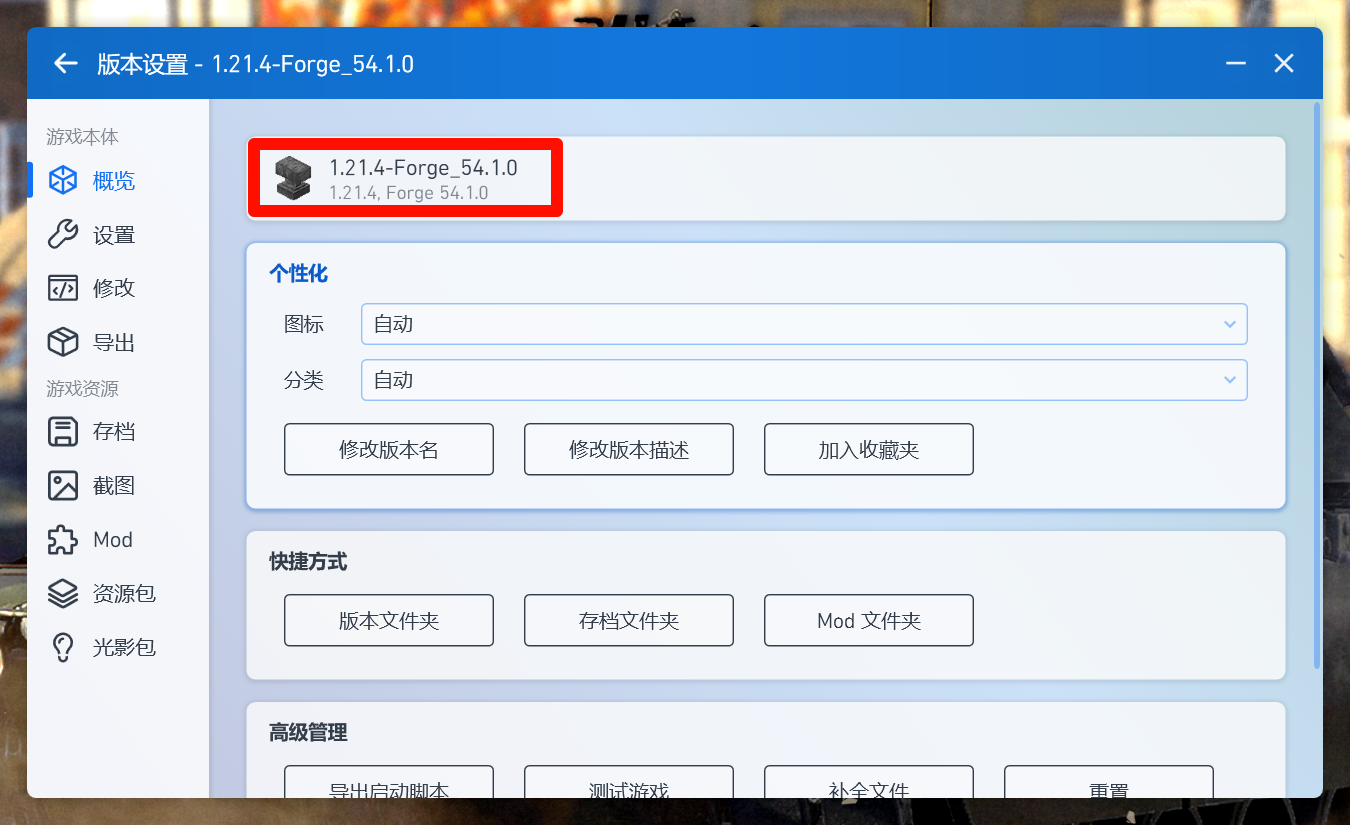
在界面上方可见完整的版本信息
示例解读:
- 游戏版本:1.21.4
- 模组加载器:Forge
手机安装MC联机模组
Section titled “手机安装MC联机模组”✅ 适用对象: 离线用户(正版用户可跳过此步骤)
📋 示例:这里以 FCL 启动器 启动器(其他启动器操作类似)中的 1.21.4-forge MC版本举例子,请根据自身版本灵活调整
⚠️ 重要提醒: 如何查看游戏版本和对应加载器看这里
⚠️ 重要提醒: 此模组仅需房主安装,房员可装可不装
⚠️ 重要提醒: 不建议用手机开太大型的整合包,因为单人游戏都卡,如果一定要一起玩可以去租用服务器开服
(广告位招租)
1.手机下载与安装流程
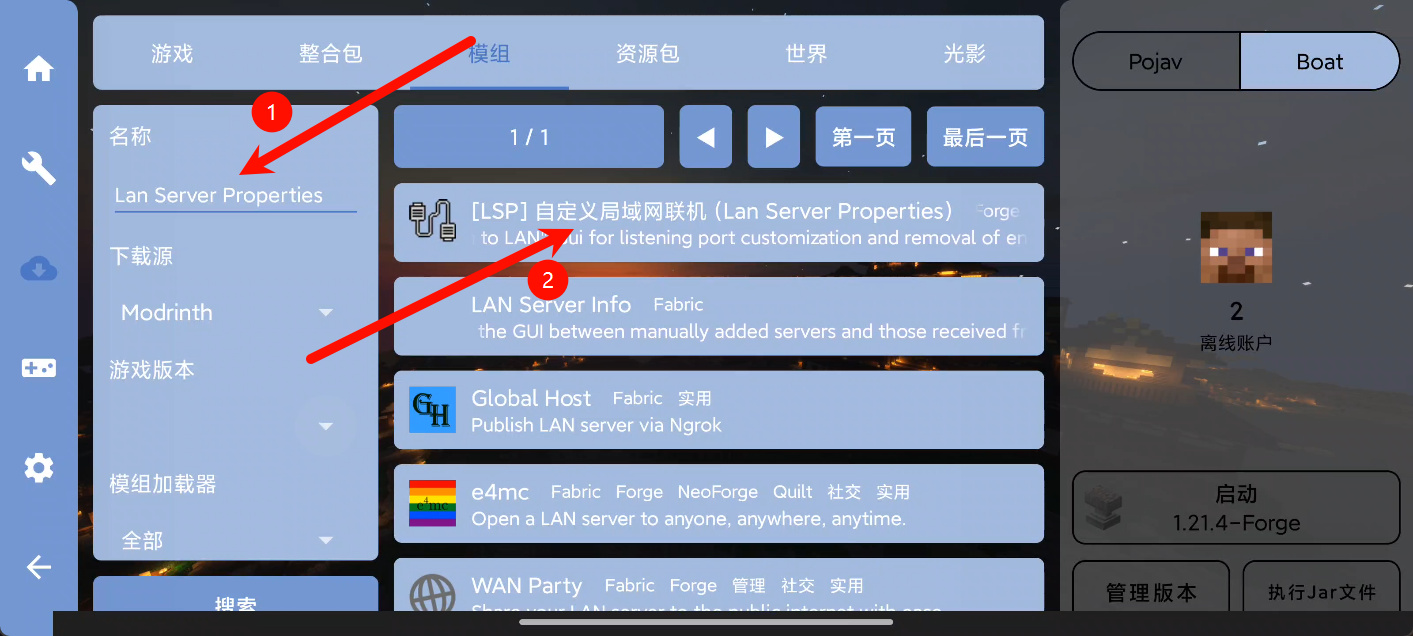
Section titled “1.手机下载与安装流程”Step 1:进入FCL启动器,点击左侧的下载,在弹出的页面中选择模组
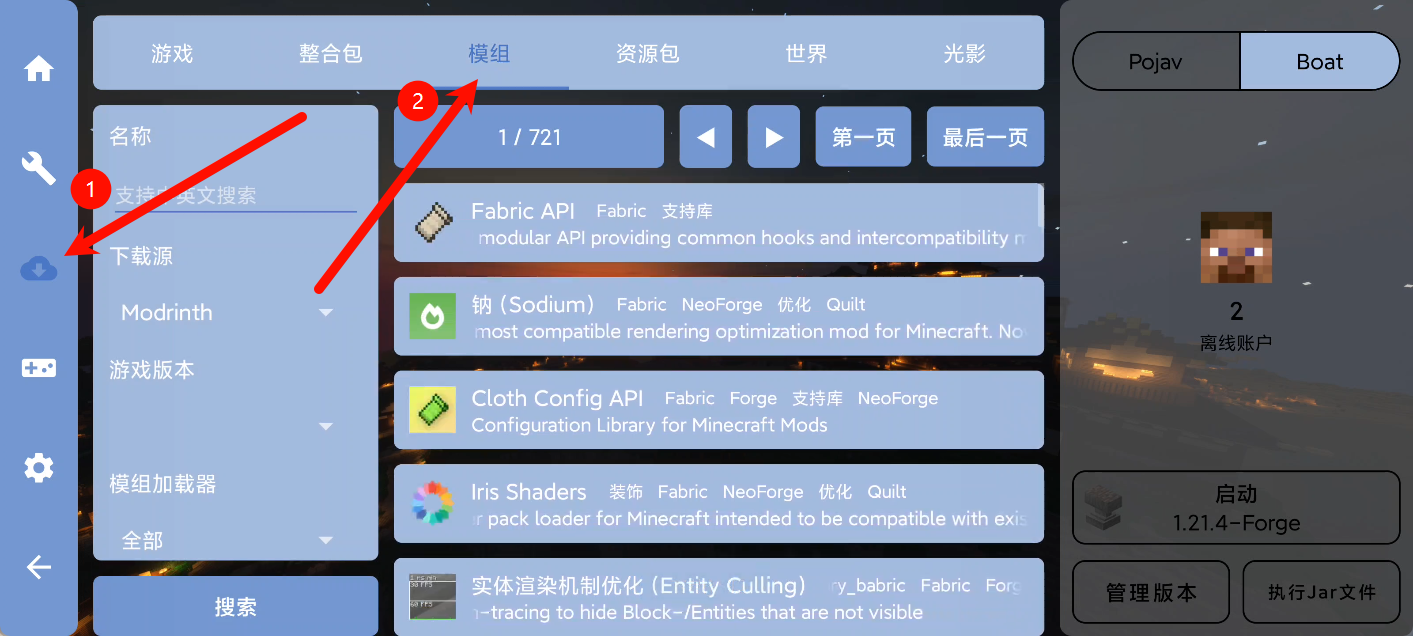
Step 2: 搜索Lan Server Properties模组
Step 3: 点击自定义局域网联机模组
Step 4: 点击“推荐的版本”
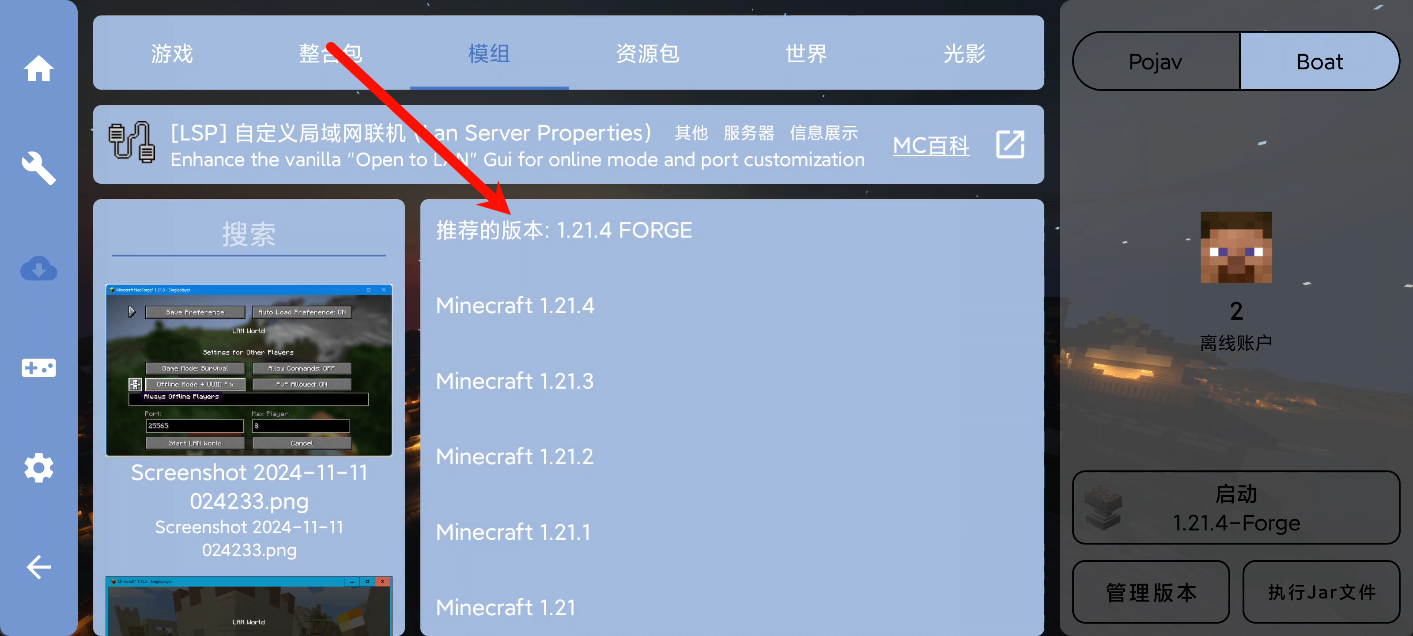
⚠️ 重要提醒: 如果没有“推荐的模组版本”看这里
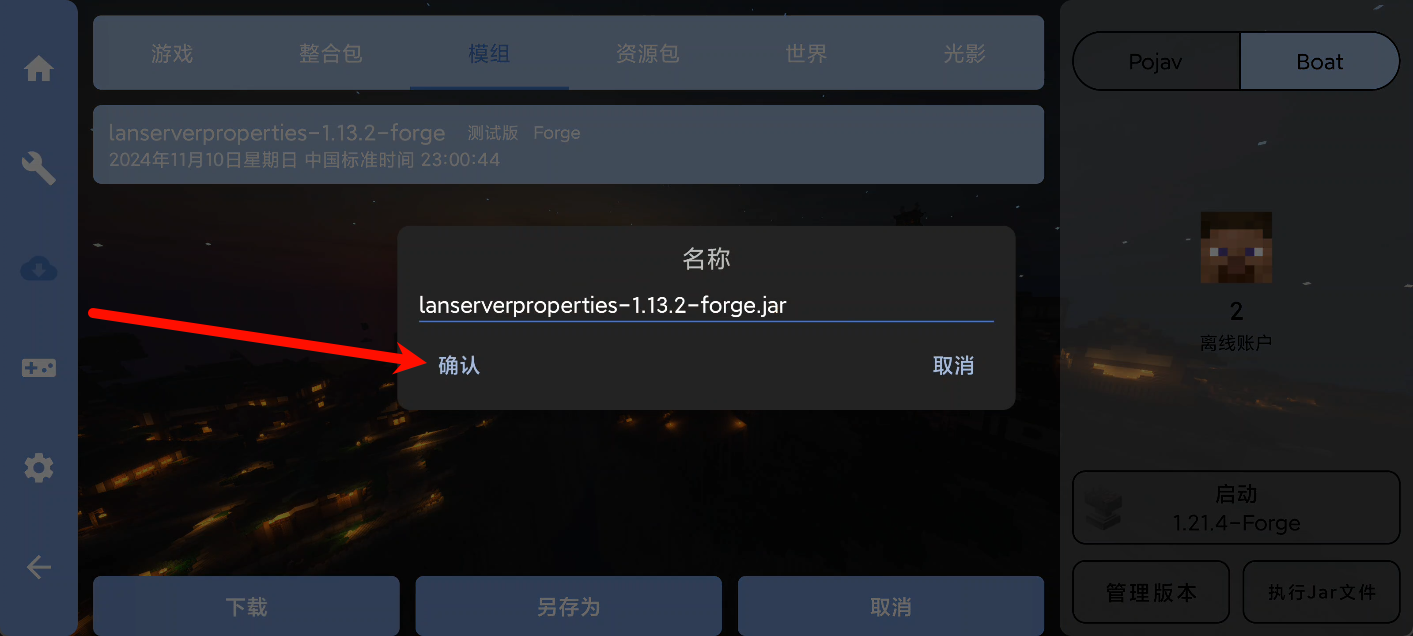
Step 5: 如下图安装,依次点击安装模组
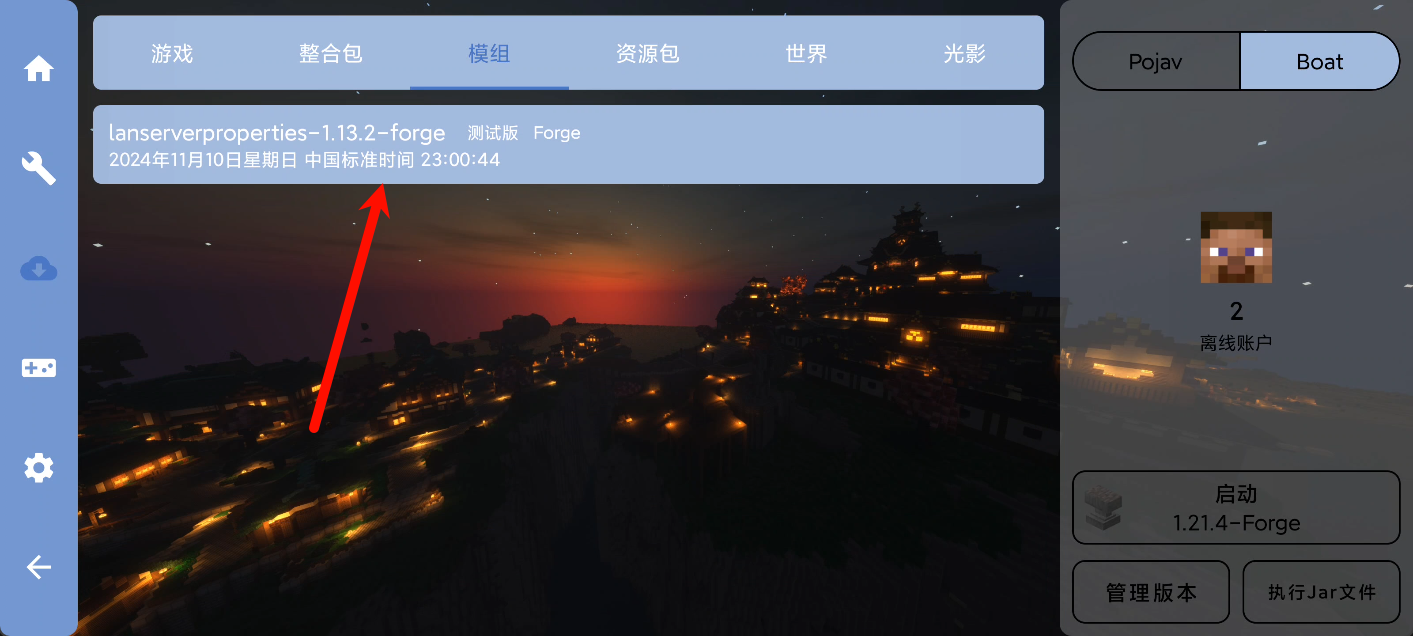
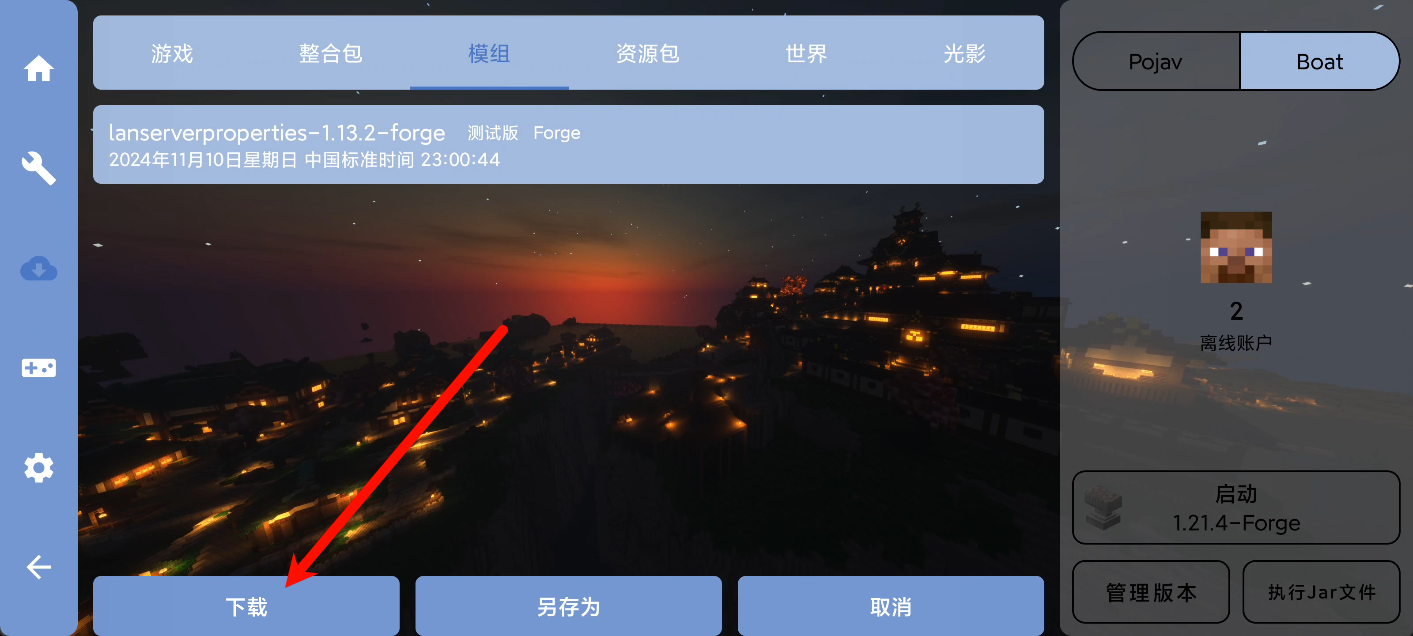
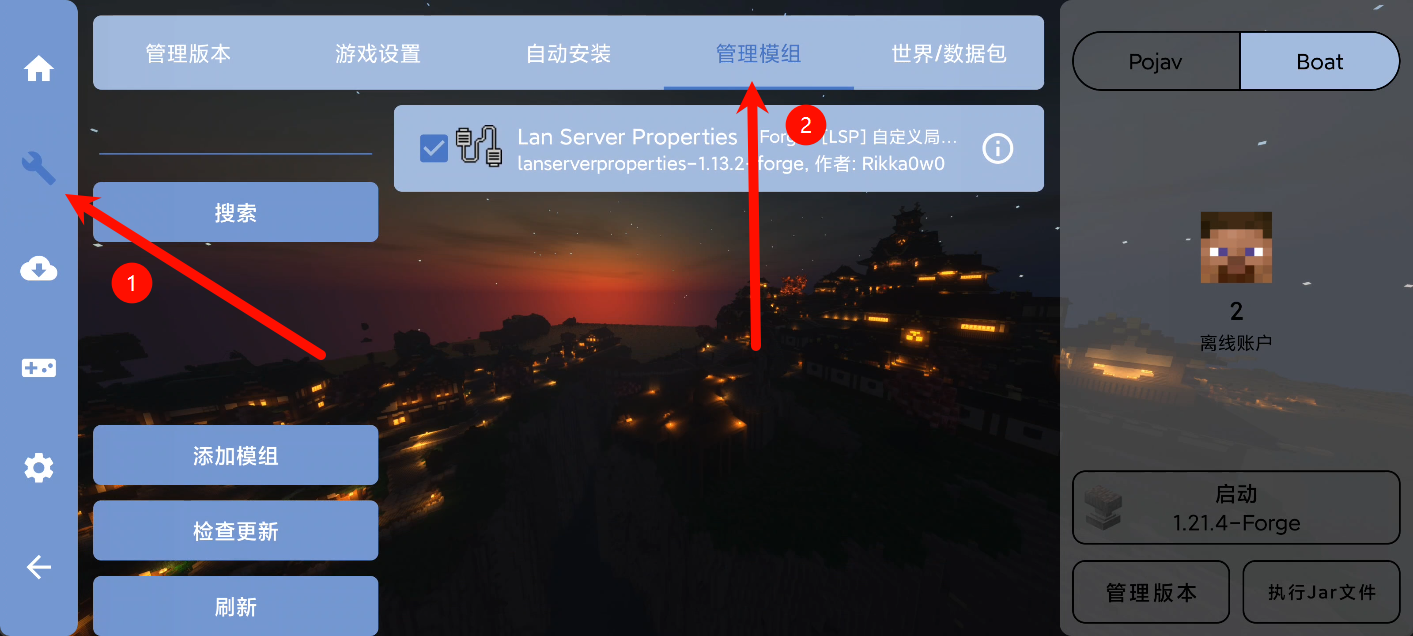
Step 6: 最后,您可以在管理模组中,找到您安装的联机模组
✅ 模组安装完成! 现在可以进行下一步了
找不到推荐的模组版本
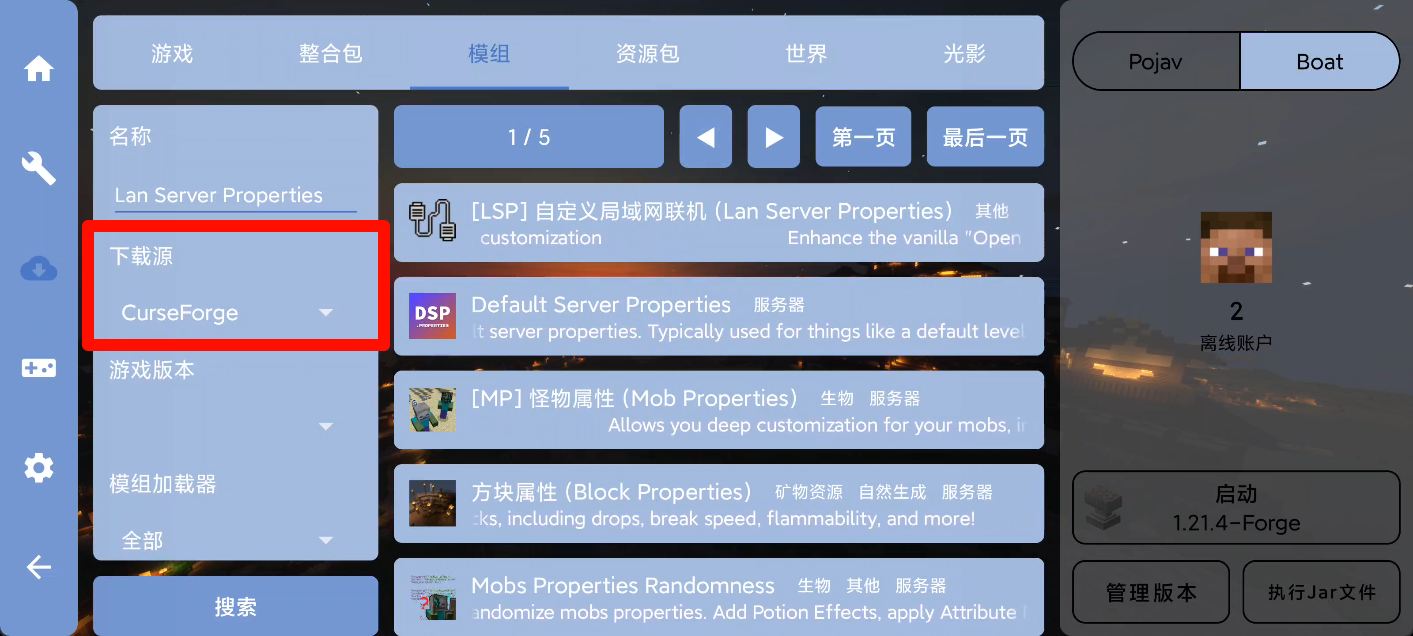
Section titled “找不到推荐的模组版本”Step 1: 更改下载源为CurseForge(如果无法加载可能需要科学上网)
手机游戏版本与模组加载器查看指南
Section titled “手机游戏版本与模组加载器查看指南”📋 示例环境: FCL 启动器(其他启动器操作类似)
打开右下角管理版本,随后便可看到游戏版本和对应的模组加载器
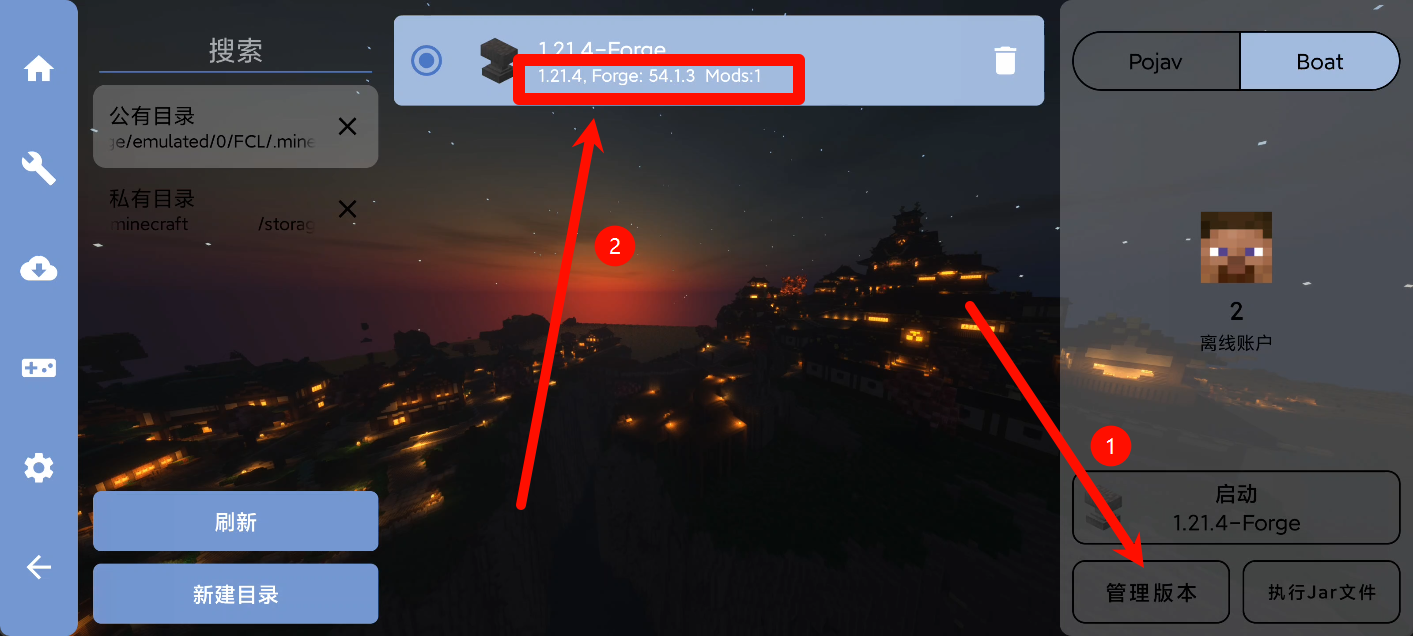
示例解读:
- 游戏版本:1.21.4
- 模组加载器:Forge
电脑端配置Astral
Section titled “电脑端配置Astral”📋 前置要求: 已安装 Astral(安装教程)
🏠 房主配置流程
Section titled “🏠 房主配置流程”1. 基础环境设置
Section titled “1. 基础环境设置”必要操作:
- ✅ 打开 Astral 应用
- ⚠️ 临时关闭 Windows 防火墙
- 👤 设置唯一用户名(避免与房员重复)
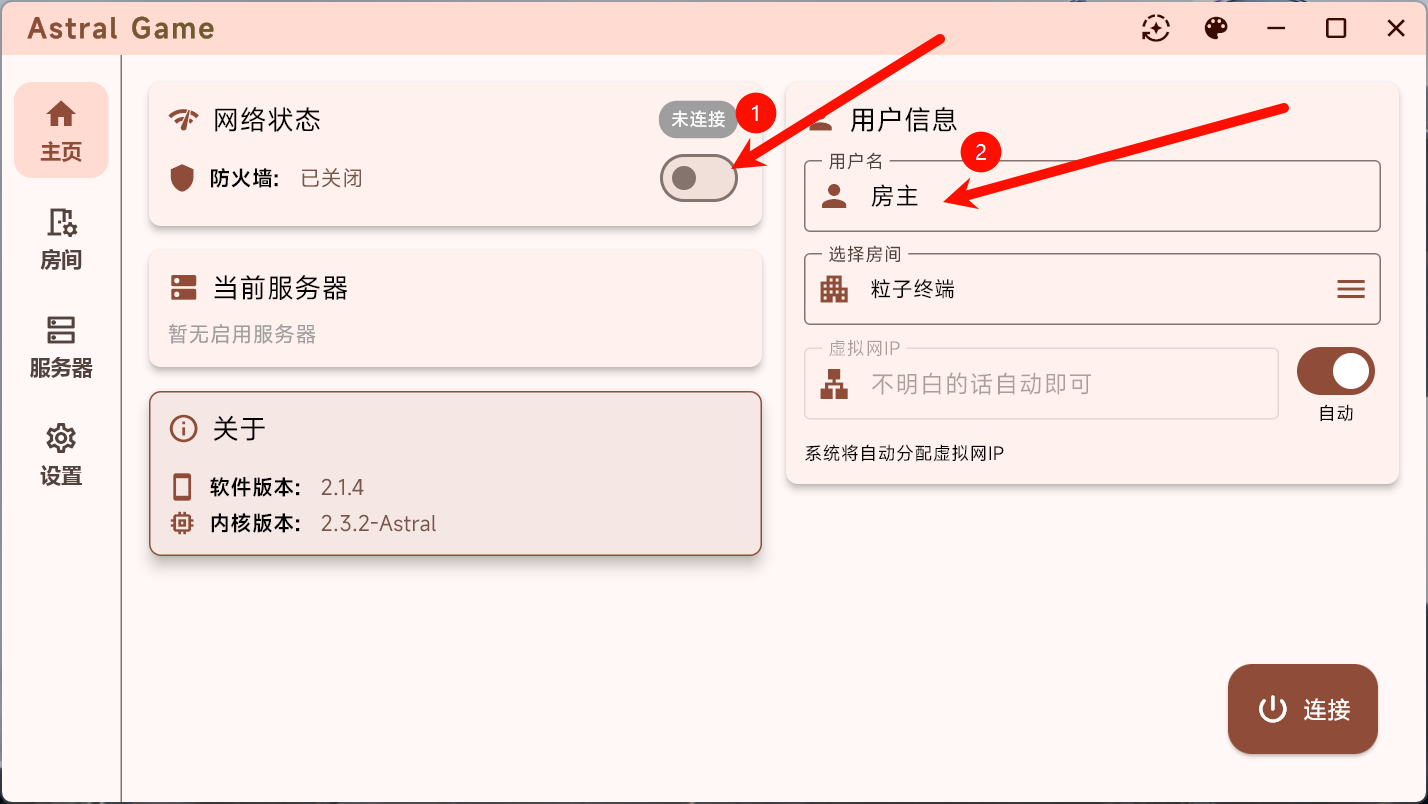
💡 防火墙说明: 虽然关闭防火墙不是最佳安全实践,但目前这是确保连接稳定的临时解决方案
2. 服务器选择与配置
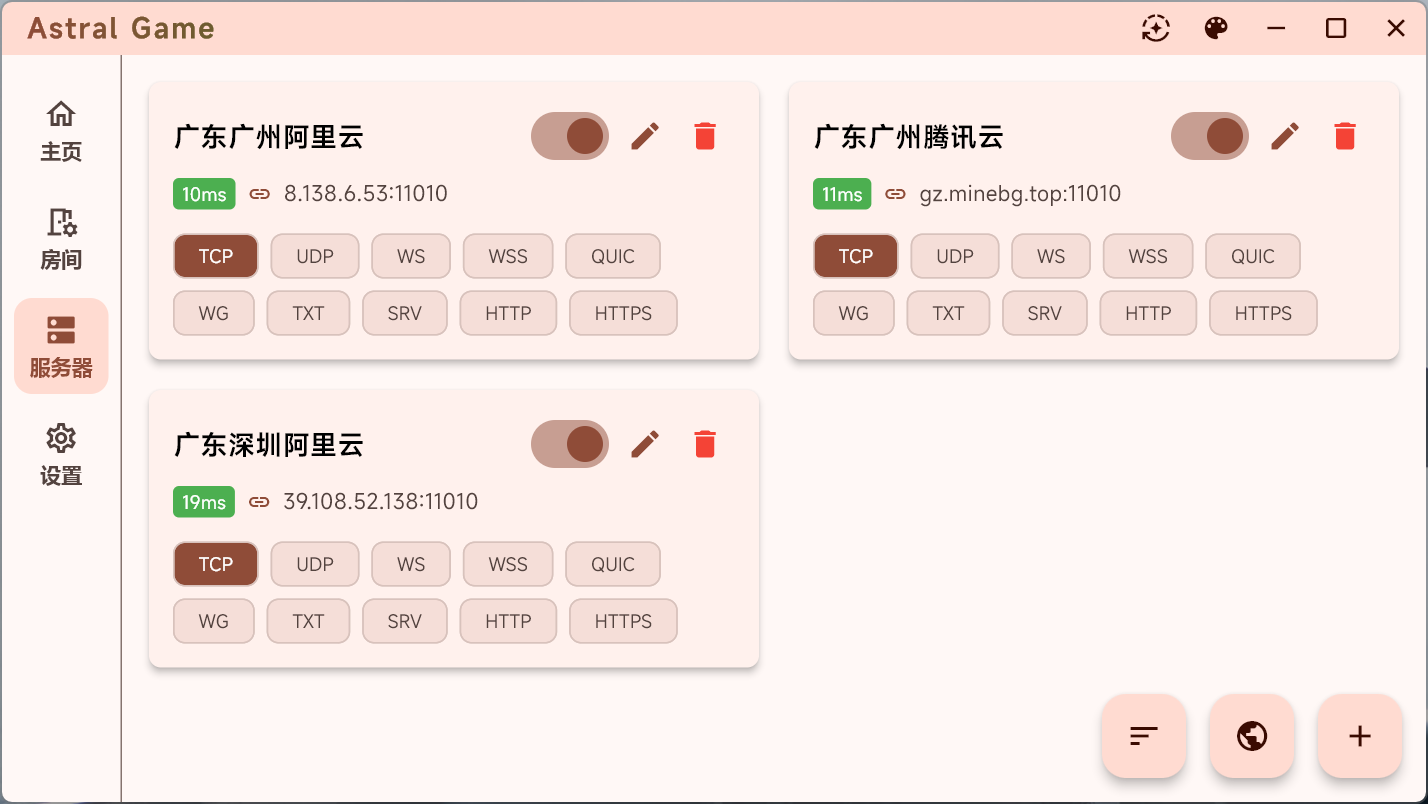
Section titled “2. 服务器选择与配置”Step 1: 左侧菜单 → 服务器 → 点击右下角地球图标
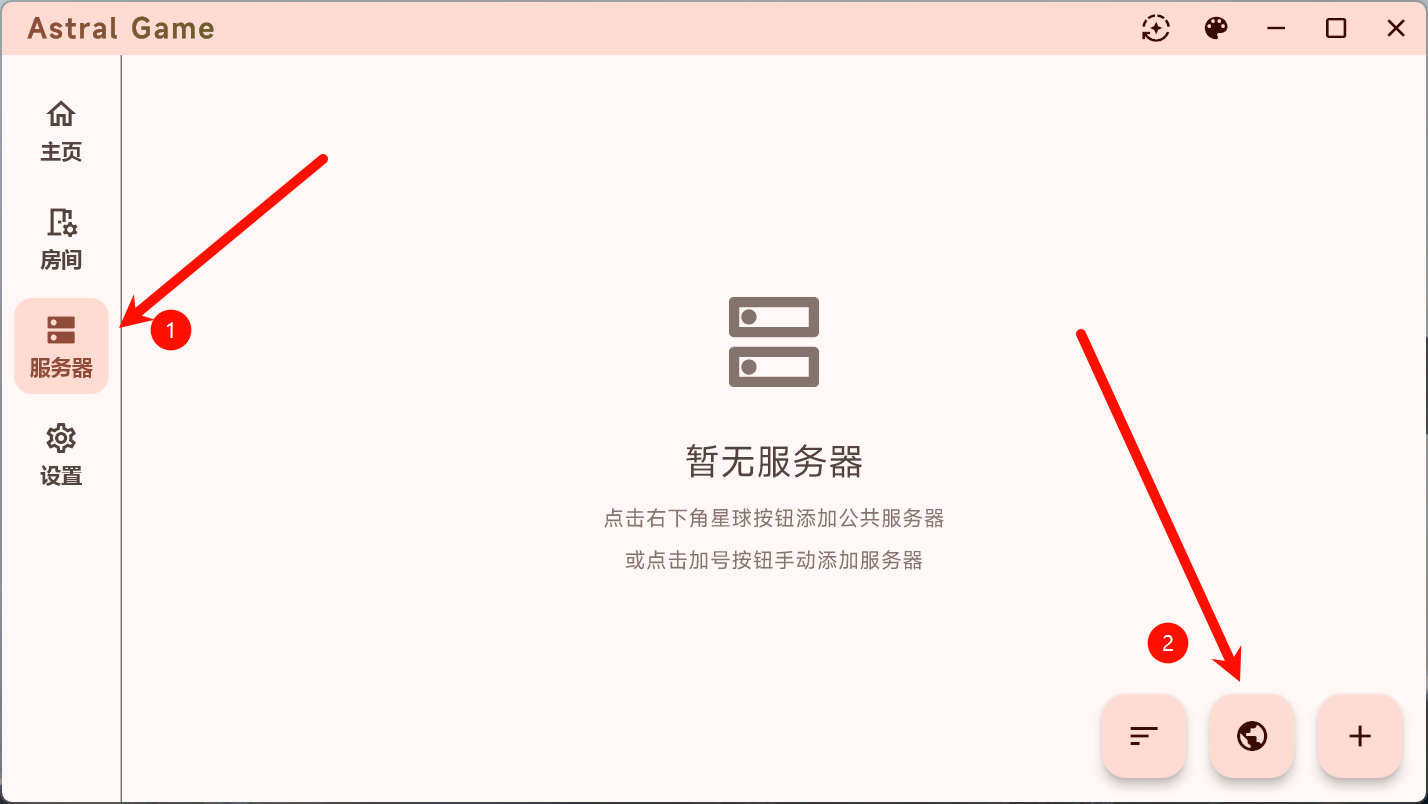
Step 2: 优先选择延迟最低的前 3 个服务器
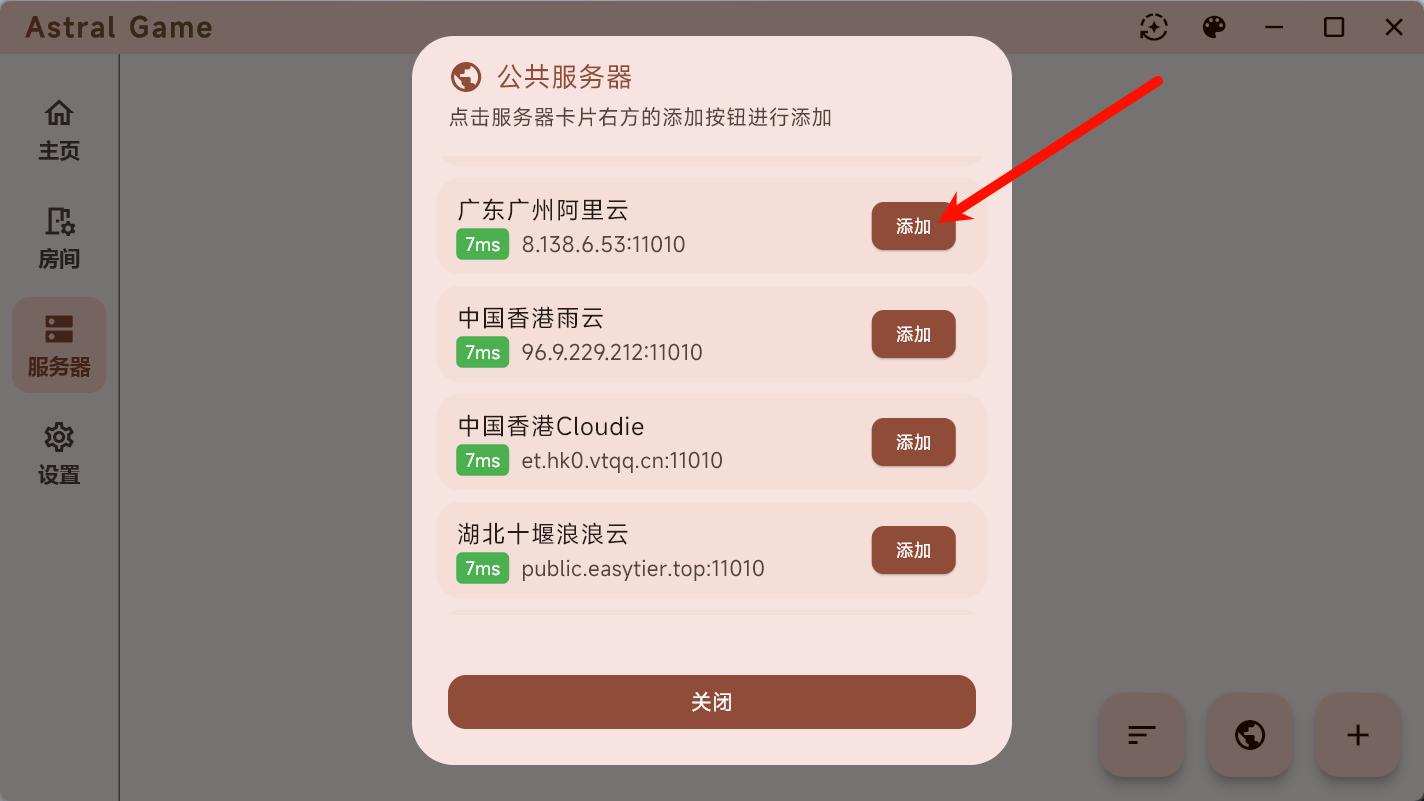
🎯 选择建议: 这里以广州服务器为例,实际应根据您的网络环境选择延迟最低的服务器
Step 3: 在房间页面确保服务器状态为启用(即已勾选)
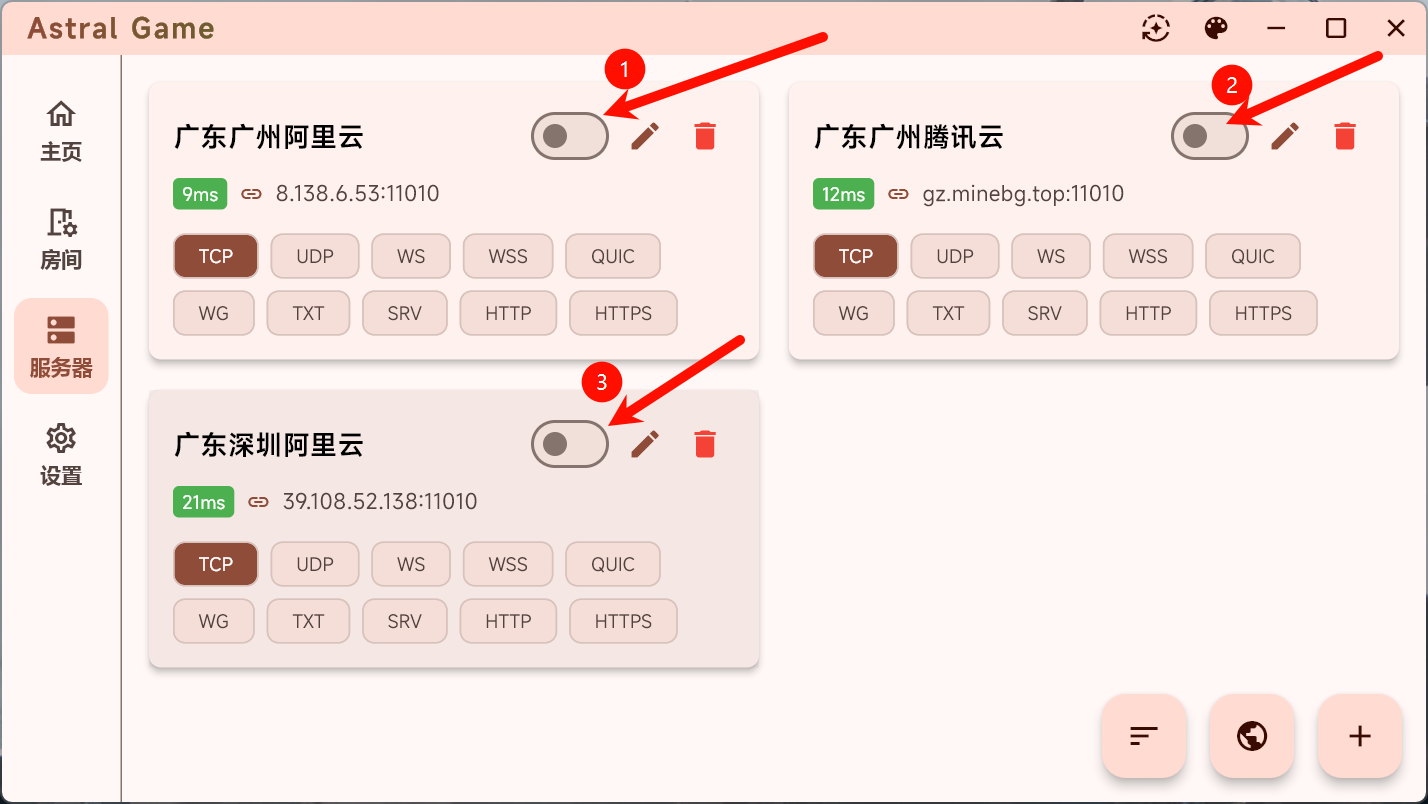
最终配置效果:
3. 网络优化设置
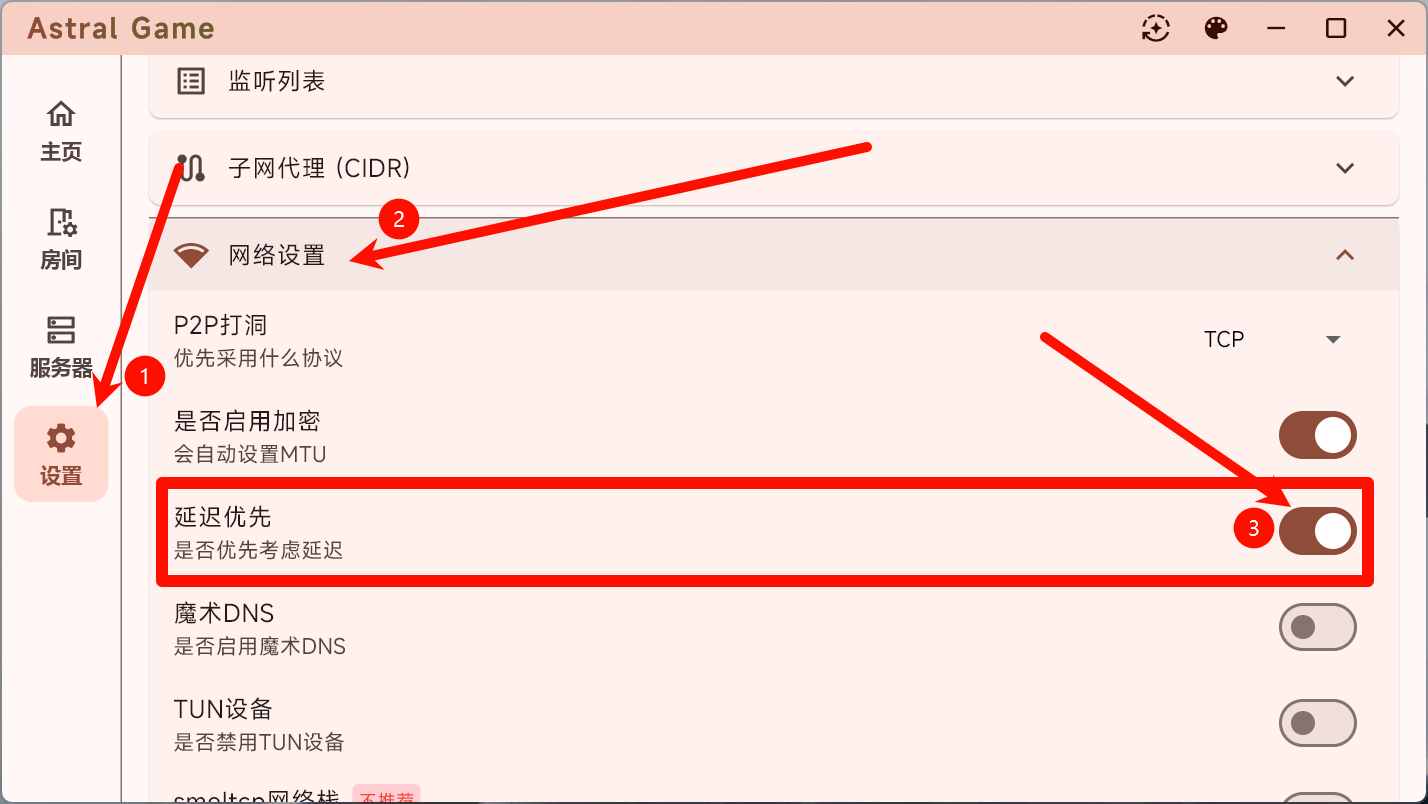
Section titled “3. 网络优化设置”路径: 设置 → 网络设置 → 启用延迟优先
进阶优化: 进阶配置教程
4. 创建联机房间
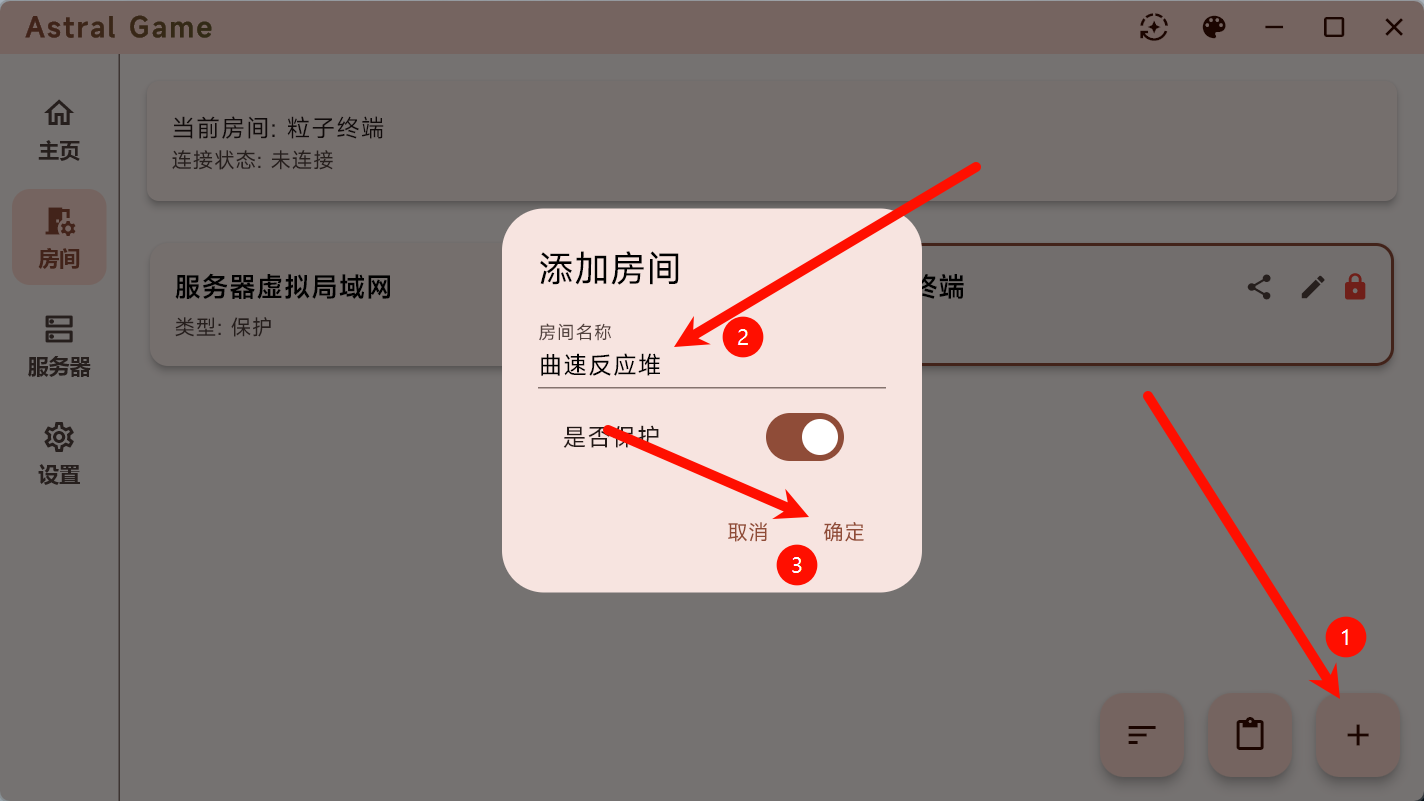
Section titled “4. 创建联机房间”Step 1: 房间创建
- 进入房间页面
- 设置房间名称
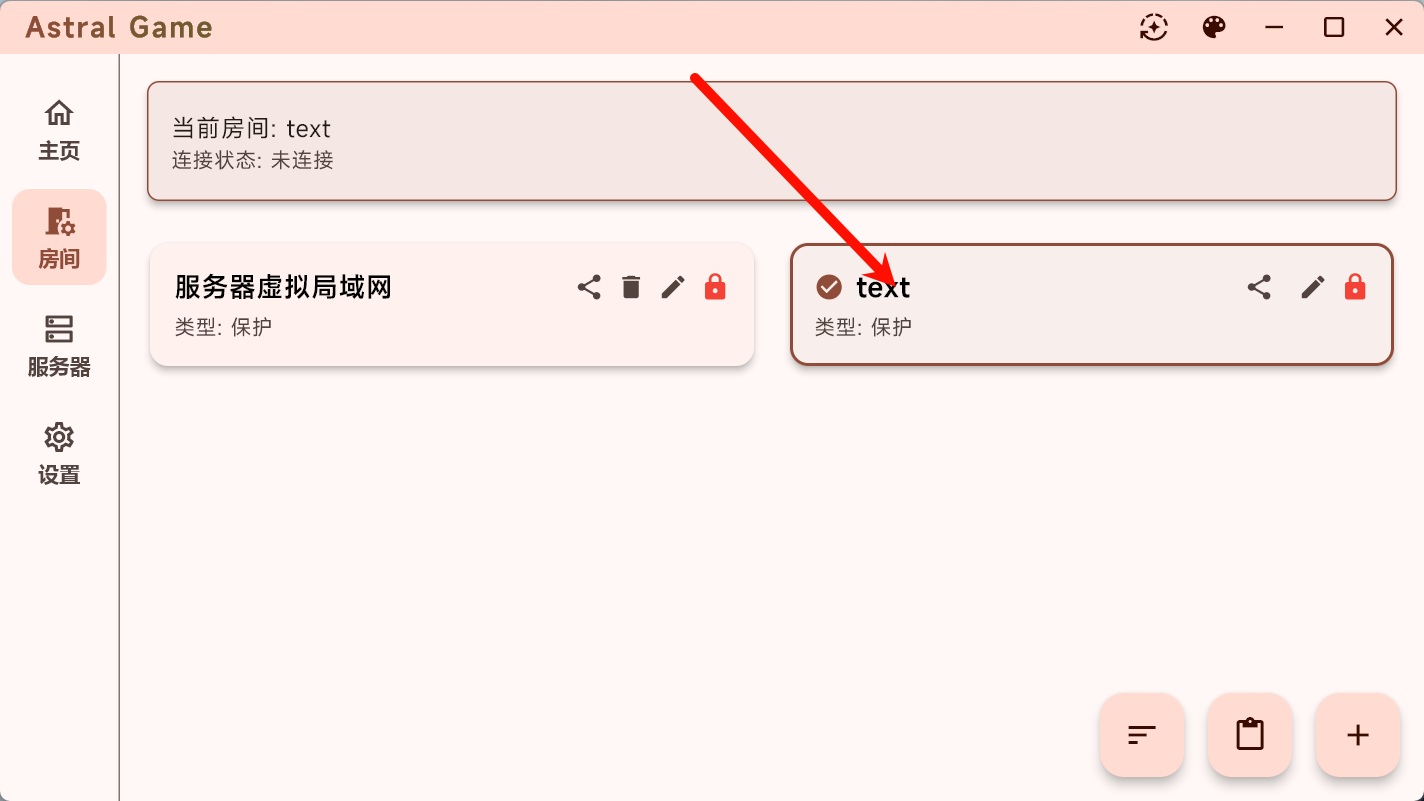
重要: 记得点击选中您创建的房间
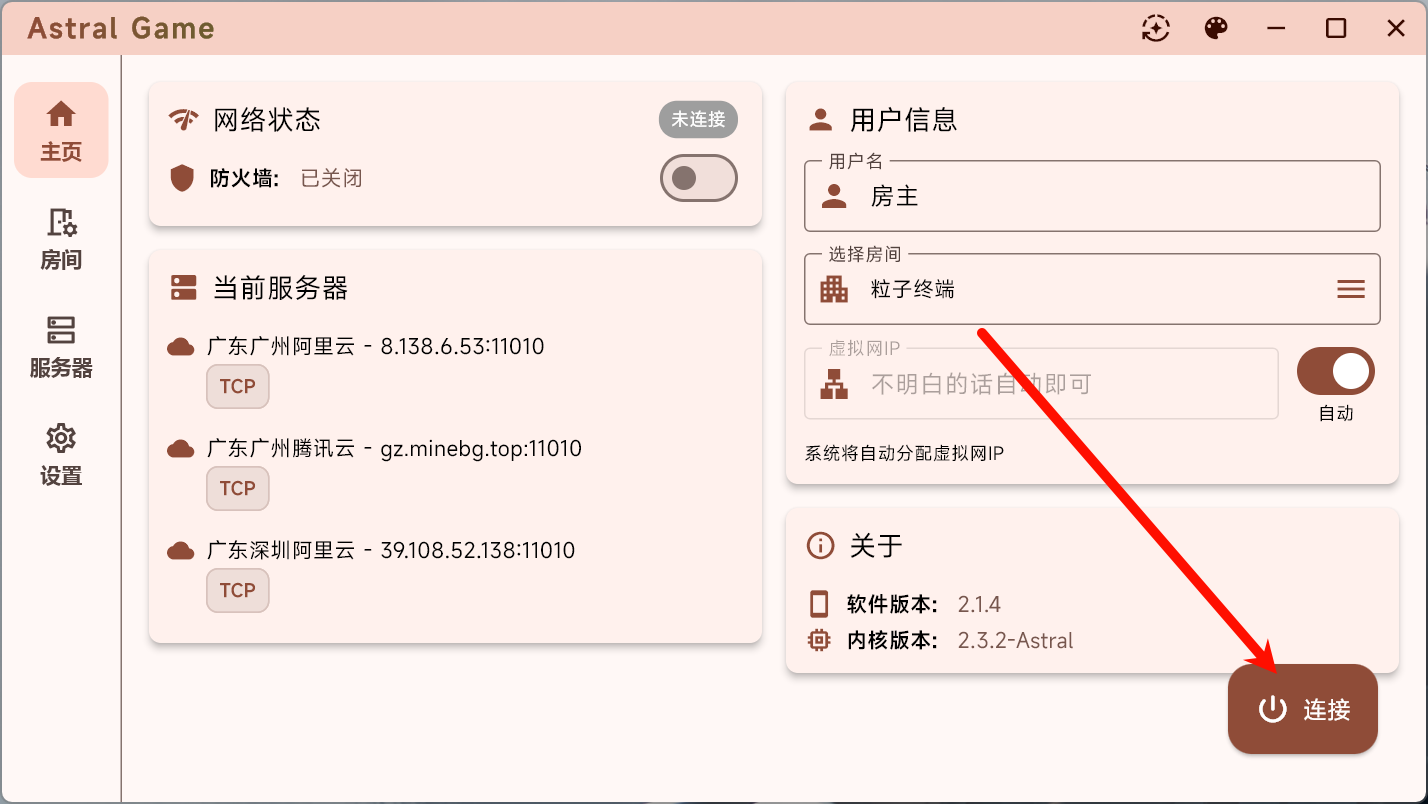
Step 2: 返回主页 → 点击连接按钮
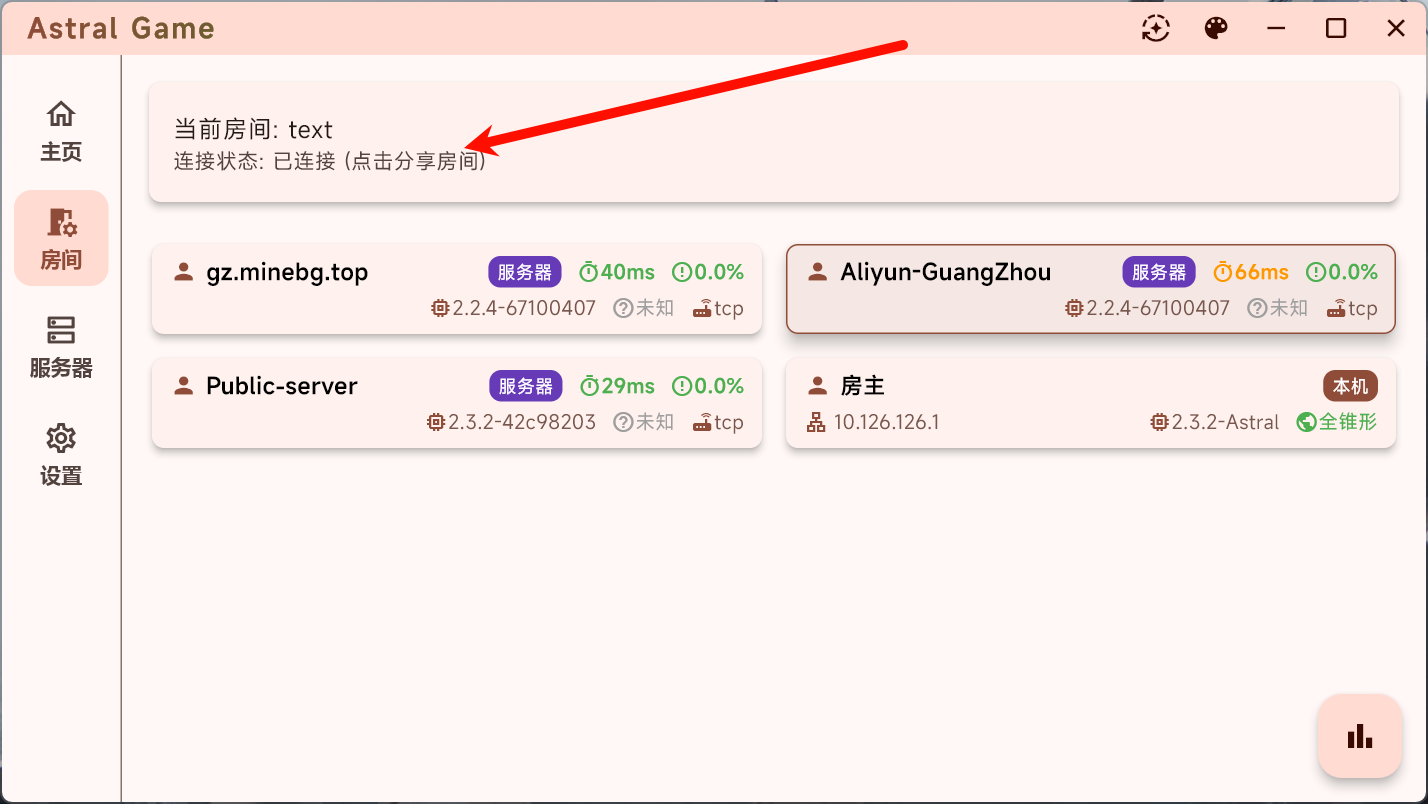
Step 3: 进入房间页面 → 点击”复制分享码” → 发送给房员
⚠️ 注意: 关于不同的分享方式看这里
5. Minecraft 游戏设置
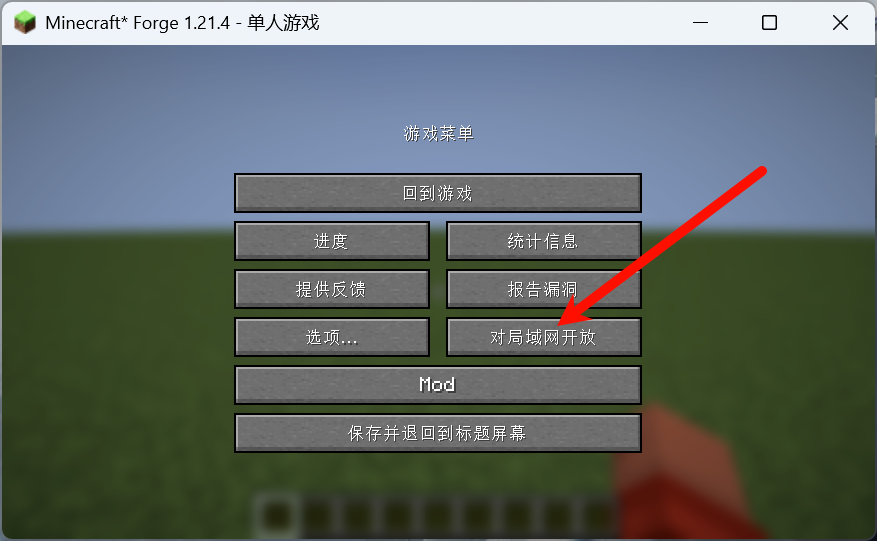
Section titled “5. Minecraft 游戏设置”Step 1: 开放局域网
- 进入需要联机的世界
- 按
ESC键 → 选择对局域网开放
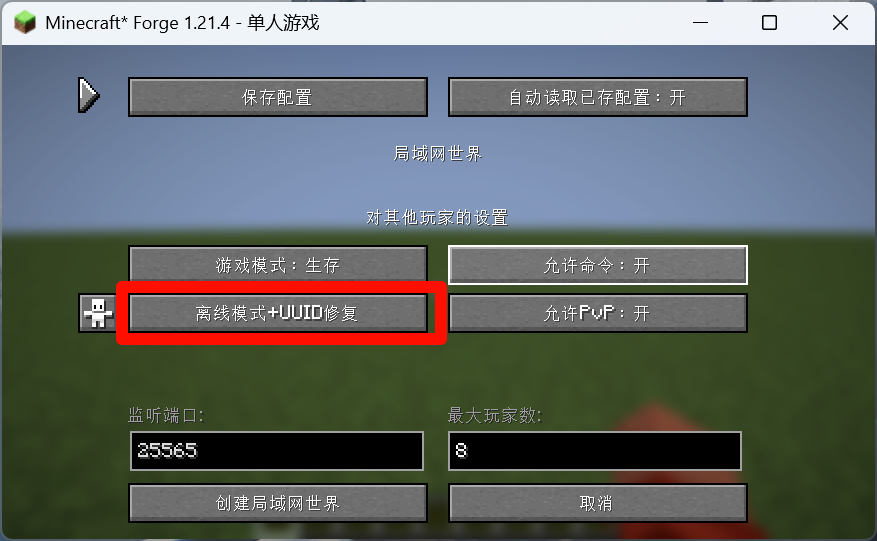
Step 2: 配置参数
- 保持默认下图中红色方框部分
- 根据需要调整其他选项
- 点击”创建局域网世界”
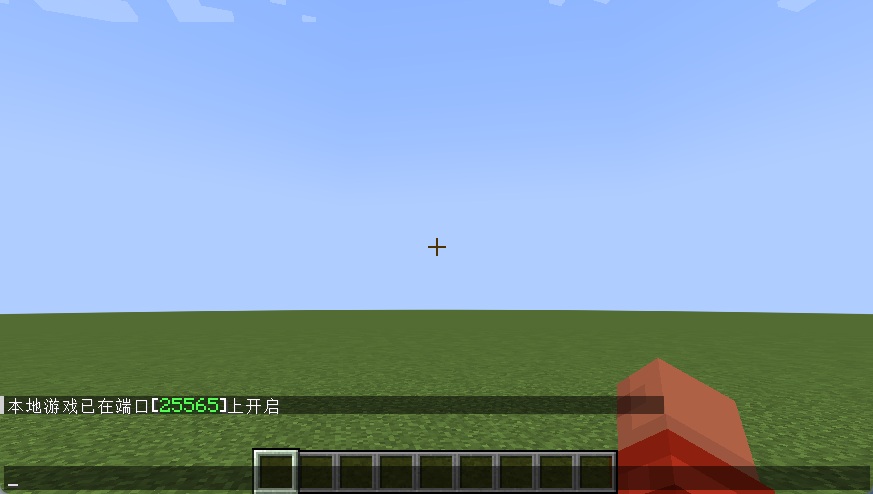
Step 3: 聊天栏将显示端口号(默认为:25565)
✅ 房主配置完成! 现在可以等待房员加入了
👥 房员配置流程
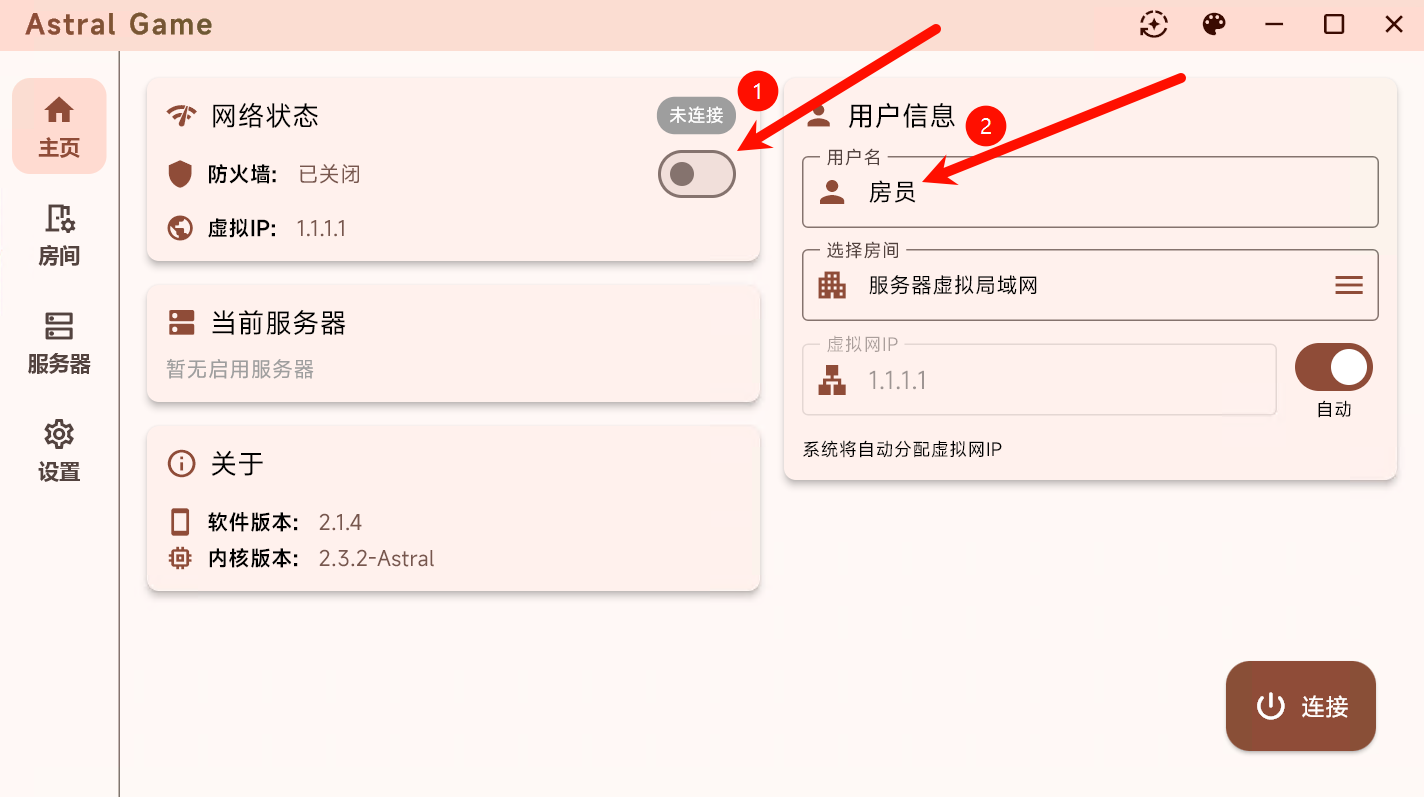
Section titled “👥 房员配置流程”1. 基础环境设置
Section titled “1. 基础环境设置”必要操作:
- ✅ 打开 Astral 应用
- ⚠️ 临时关闭 Windows 防火墙
- 👤 设置唯一用户名(避免与房主重复)
2. 服务器同步配置
Section titled “2. 服务器同步配置”Step 1: 进入服务器页面 → 点击右下角地球图标
Step 2: 匹配房主服务器
🚨 关键要求: 必须选择与房主完全相同的服务器
参考房主配置进行选择:
💡 识别方法: 通过服务器地址信息进行对比确认
Step 3: 确保服务器状态为启用(即已勾选)
3. 网络优化设置
Section titled “3. 网络优化设置”路径: 设置 → 网络设置 → 启用延迟优先
4. 加入房间流程
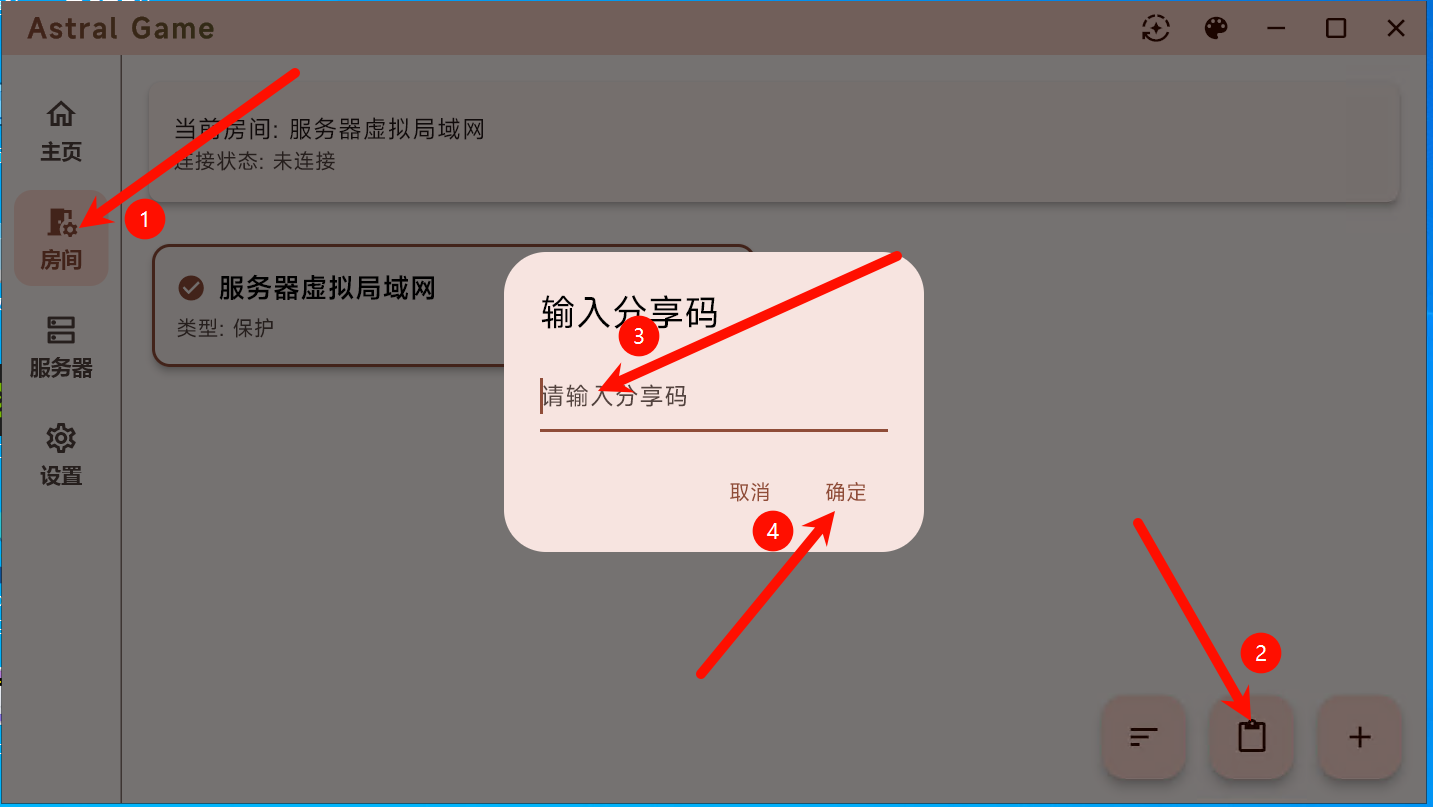
Section titled “4. 加入房间流程”Step 1: 房间页面 → 右下角任务板图标 → 输入房主提供的分享码
Step 2: 选中房间
⚠️ 重要步骤: 务必点击选中房间
Step 3: 返回主页 → 点击”连接”
5. 连接状态确认
Section titled “5. 连接状态确认”房主视角连接信息:
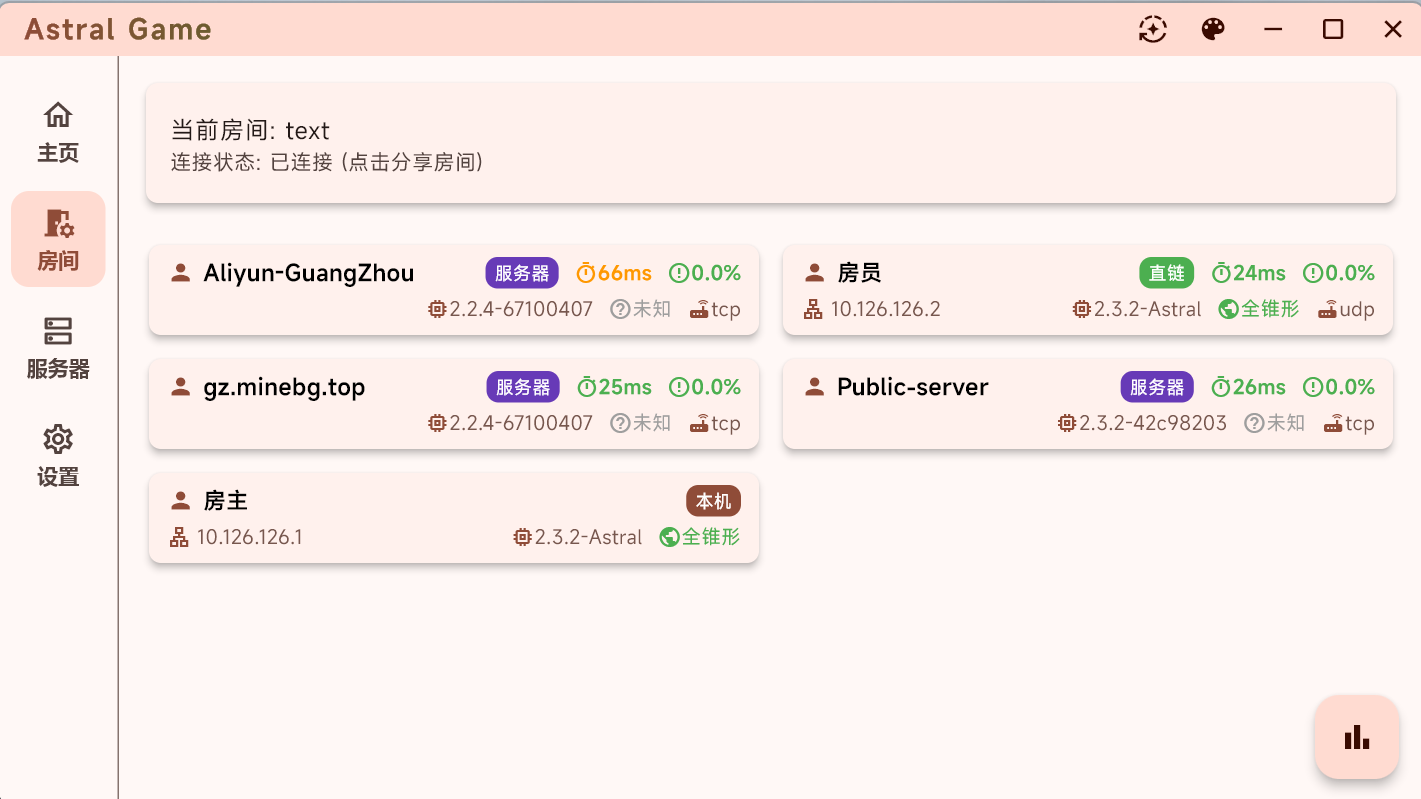
房员视角连接信息:
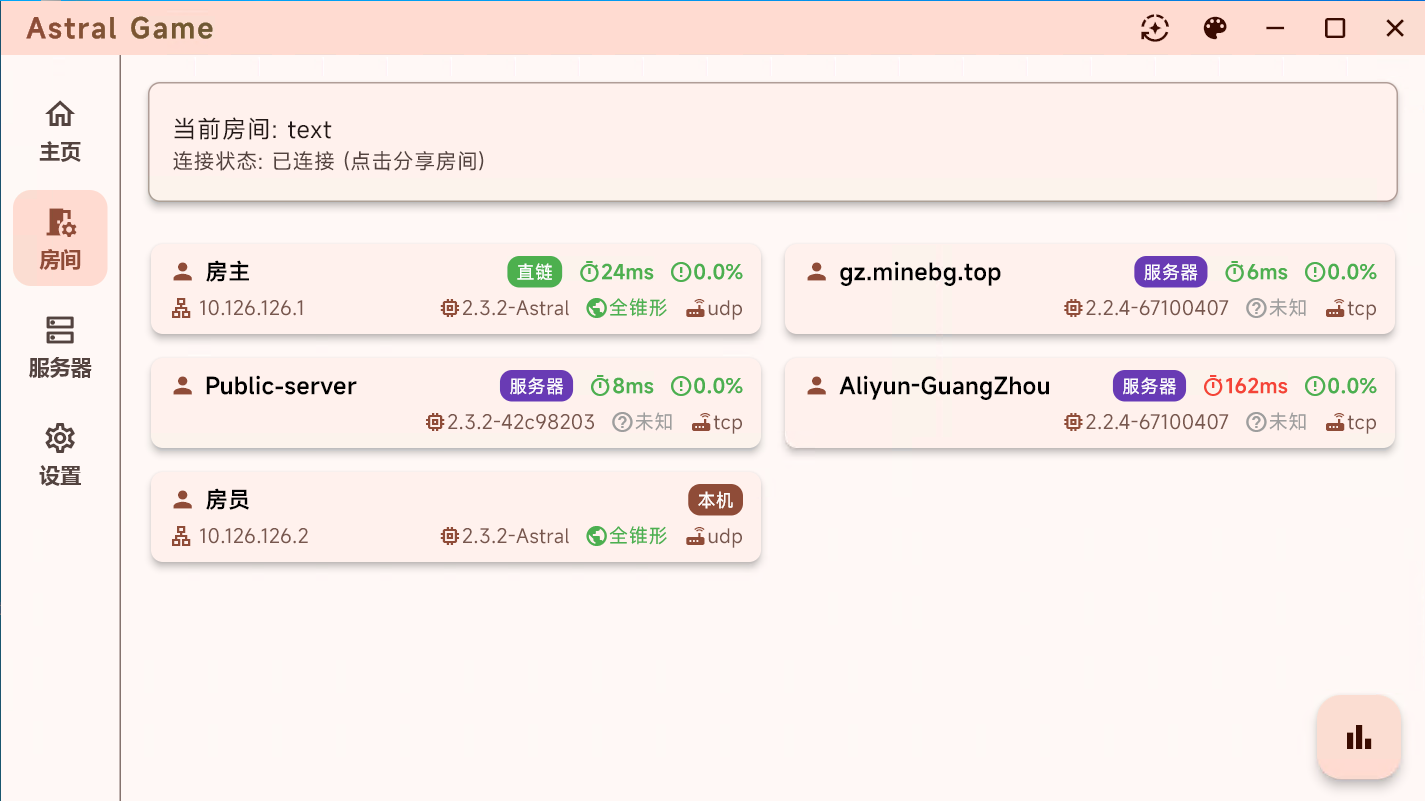
📖 补充说明: NAT 类型详情请参考:NAT 类型说明文档
6. Minecraft 游戏连接
Section titled “6. Minecraft 游戏连接”Step 1: 设置玩家名称 → 启动 Minecraft
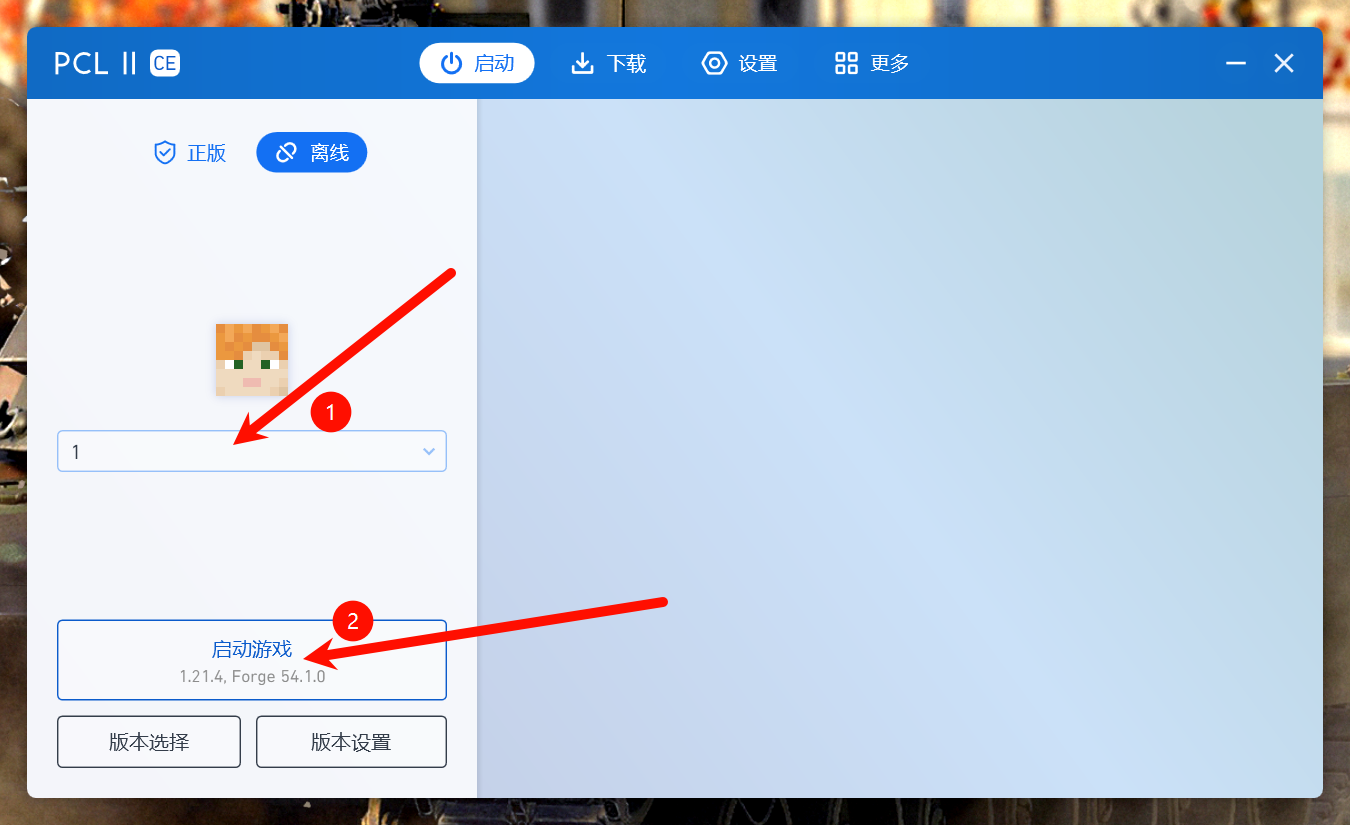
⚠️ 用户名规范:
- 禁用中文、特殊符号
- 确保与其他玩家名称不重复
Step 2: 主菜单 → “多人游戏” → “添加服务器”
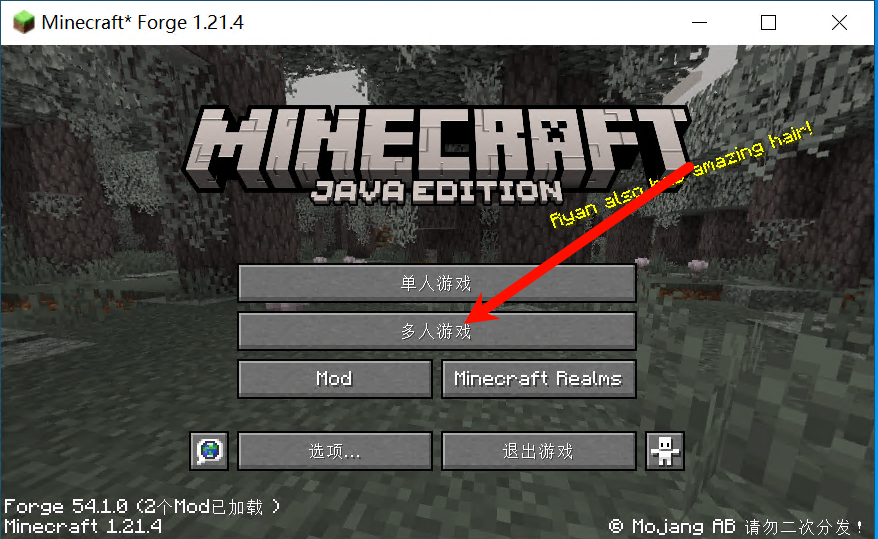
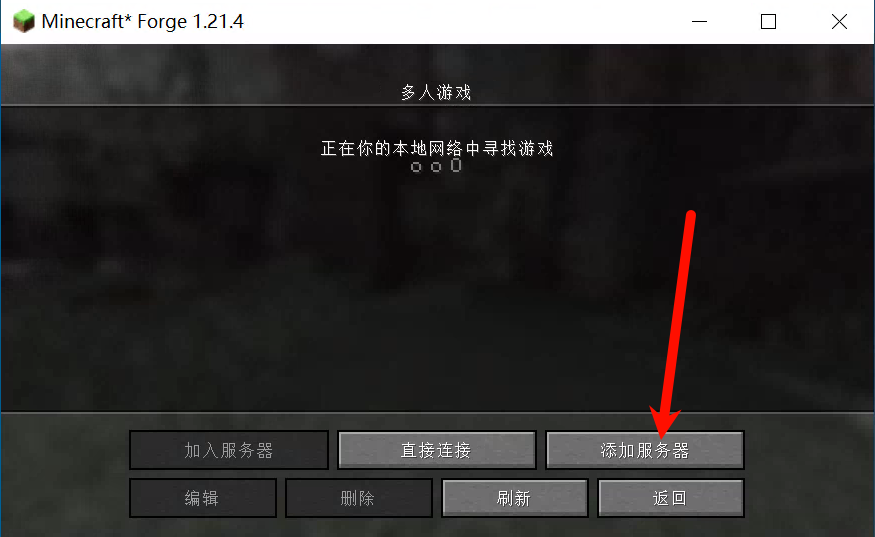
Step 3: 输入房主的 IP 地址和端口号
地址格式说明:
- ⚠️ 请以Astral中房主的ip为准,以下为示例地址
- 完整格式:
10.126.126.1:25565 - 简化格式:
10.126.126.1(当端口为 25565 时) - ⚠️ 注意使用英文冒号
:
Step 4: 加入游戏
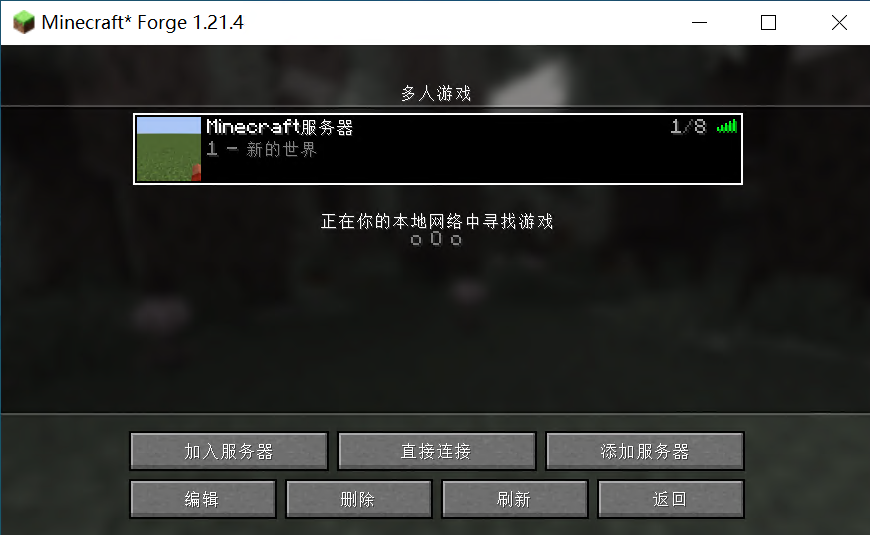
✅ 电脑端配置完成! 现在可以开始愉快的联机游戏了!
手机端配置Astral
Section titled “手机端配置Astral”📋 前置要求: 已安装 Astral(安装教程)
🏠 房主配置流程
Section titled “🏠 房主配置流程”⚠️ 再次声明 不建议手机使用大型的整合包进行联机,如果有需要请去租服务器开服游玩
1. Astral 应用配置
Section titled “1. Astral 应用配置”基础设置:
- 打开 Astral 应用
- 设置唯一用户名(避免与房员重复)
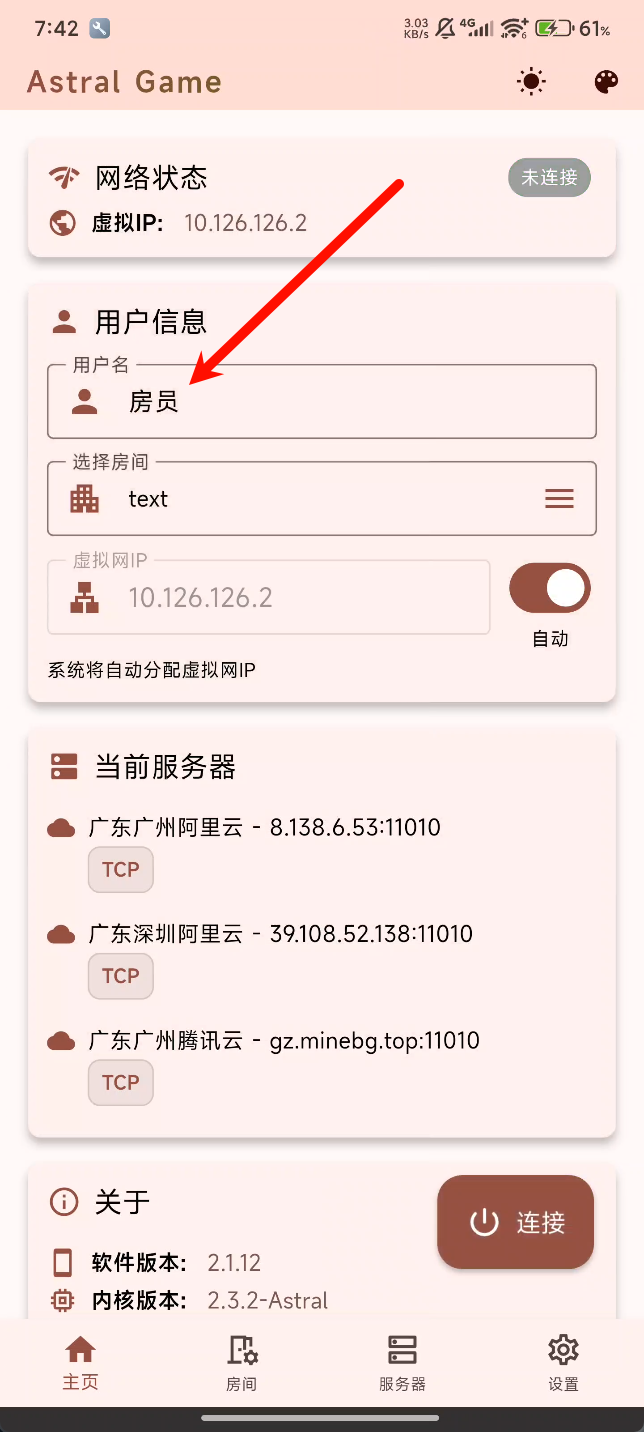
网络优化: 点击右下角设置 → 网络设置 → 启用延迟优先
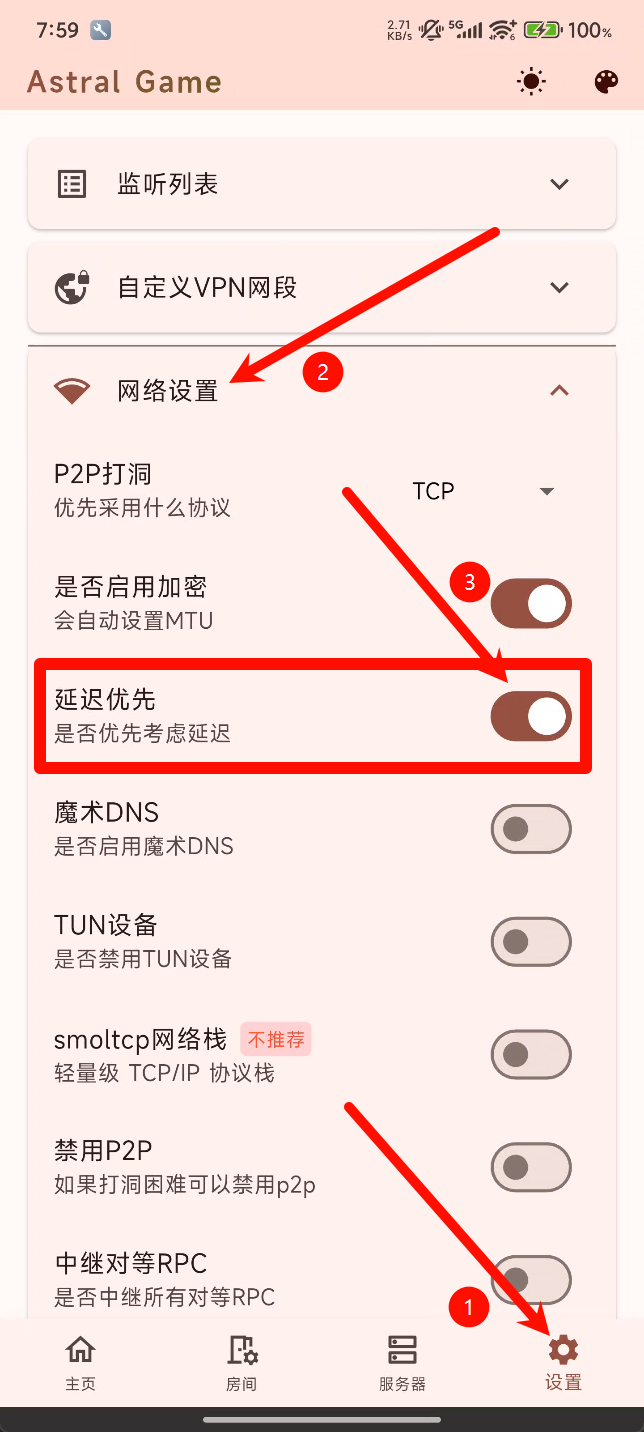
2. 服务器配置
Section titled “2. 服务器配置”Step 1: 点击左侧菜单栏服务器 → 右下角地球图标,选择在最上方的1-3个延迟低的服务器,并点击添加
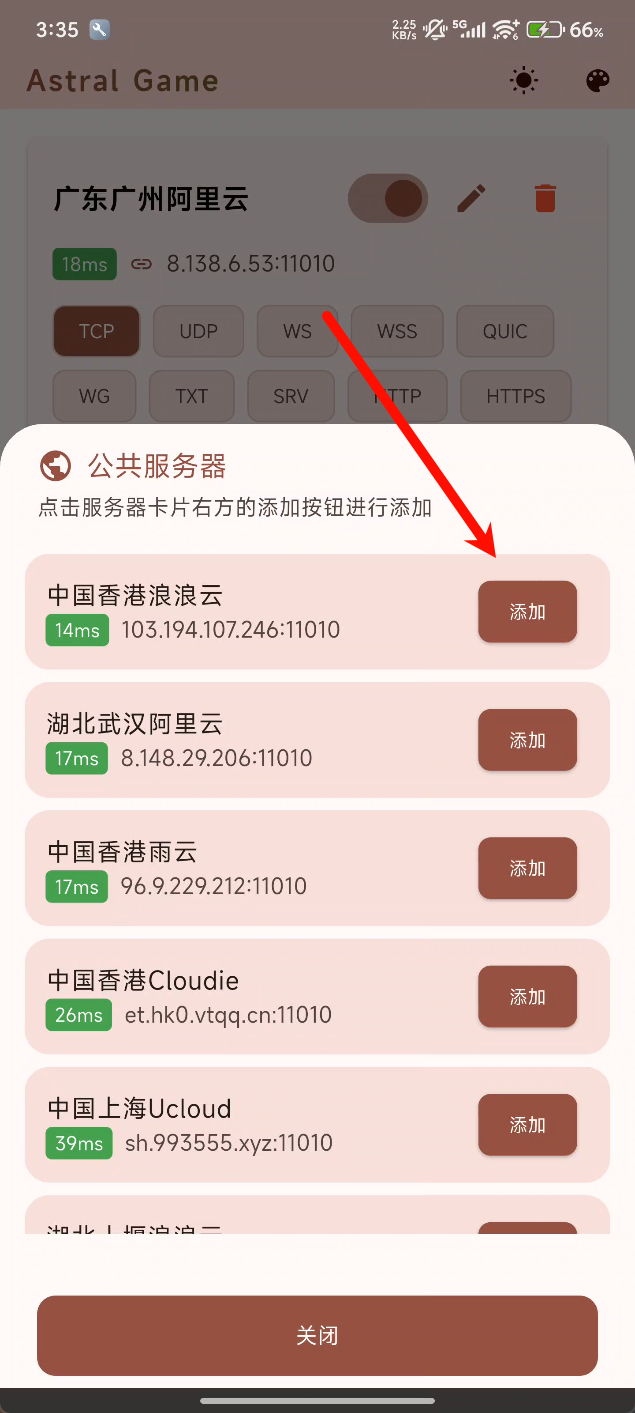
Step 2: 记得不要忘记在服务器页面启用您选择的服务器(即勾选)
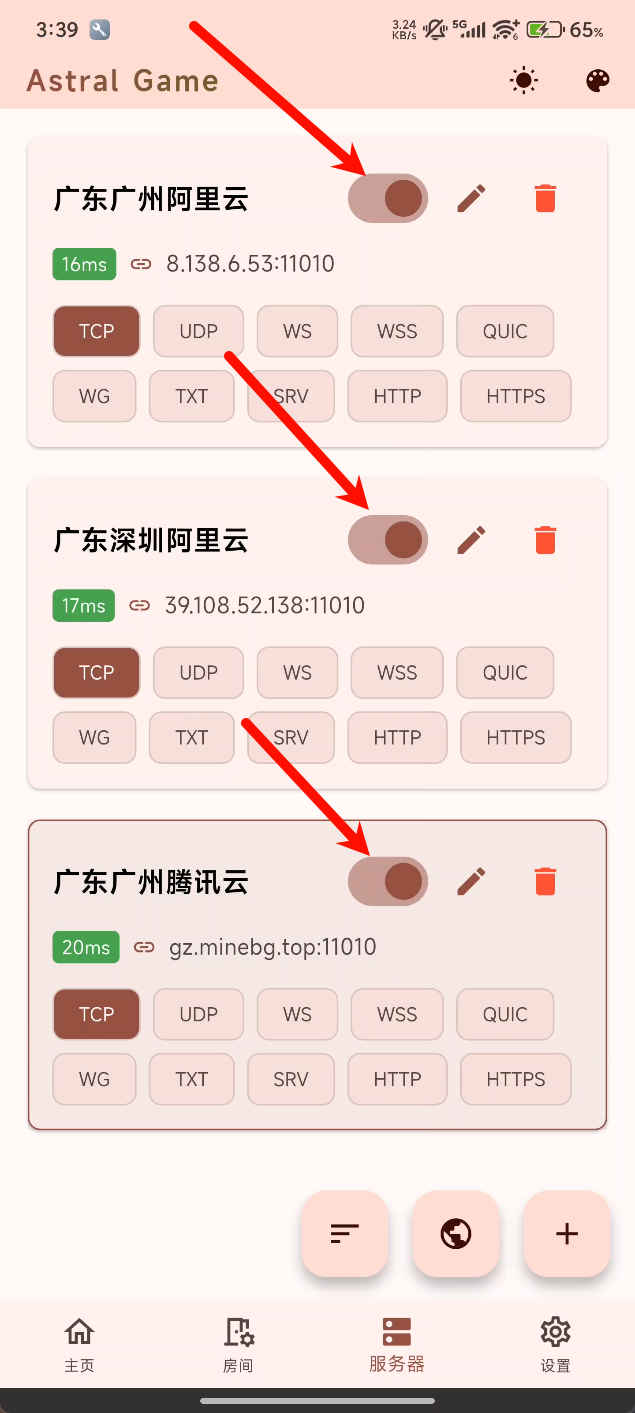
🎯 选择建议: 这里以广州服务器为例,实际应根据您的网络环境选择延迟最低的服务器
3. 创建联机房间
Section titled “3. 创建联机房间”Step 1: 房间创建
- 进入房间页面
- 设置房间名称
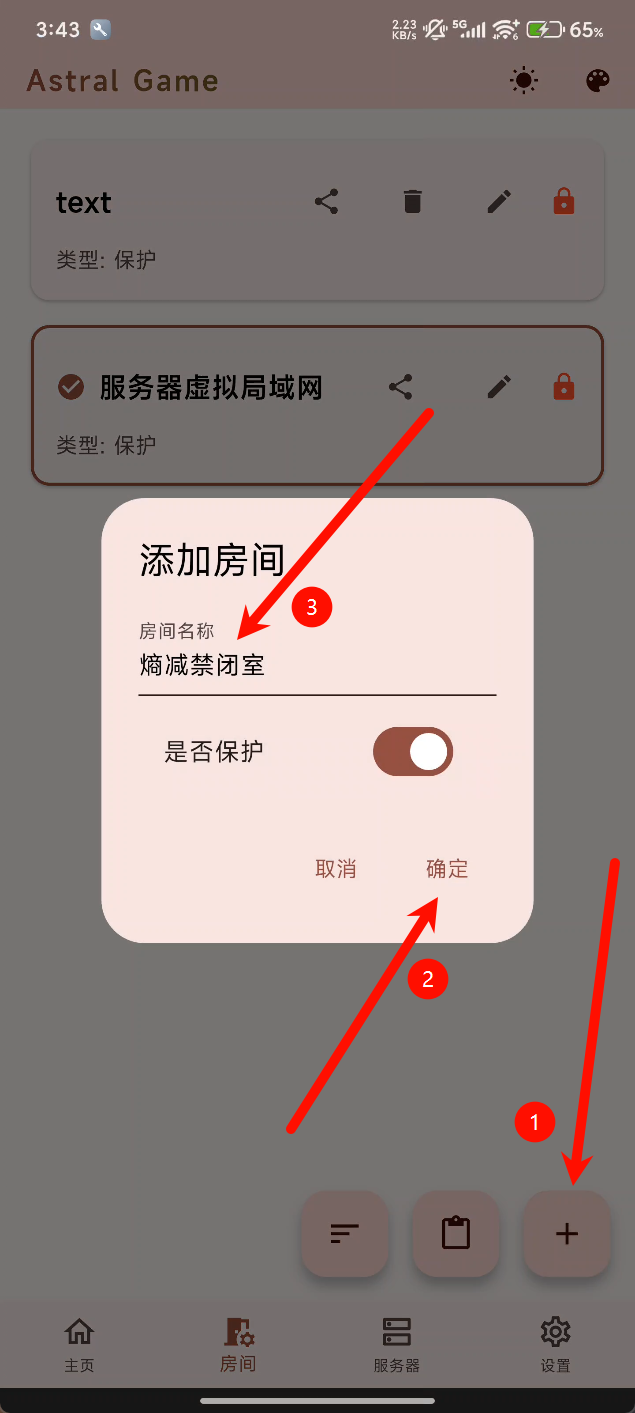
重要: 点击选中您创建的房间
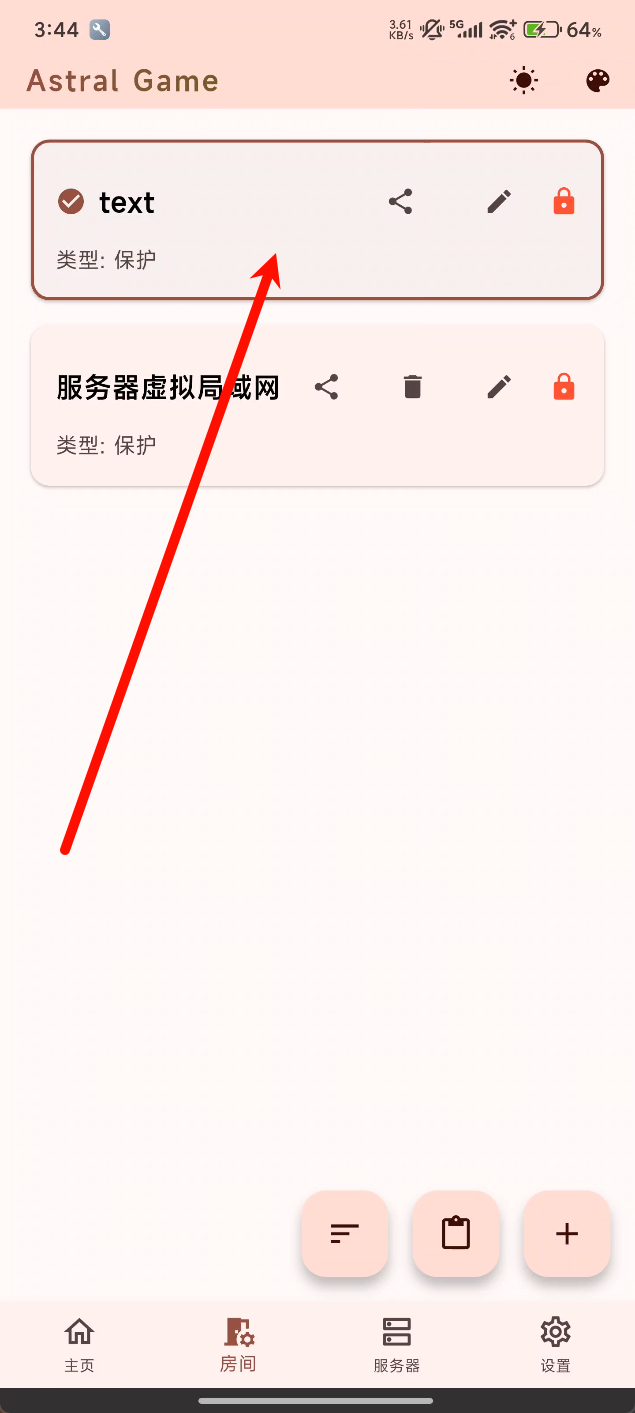
Step 2: 返回主页 → 点击连接按钮
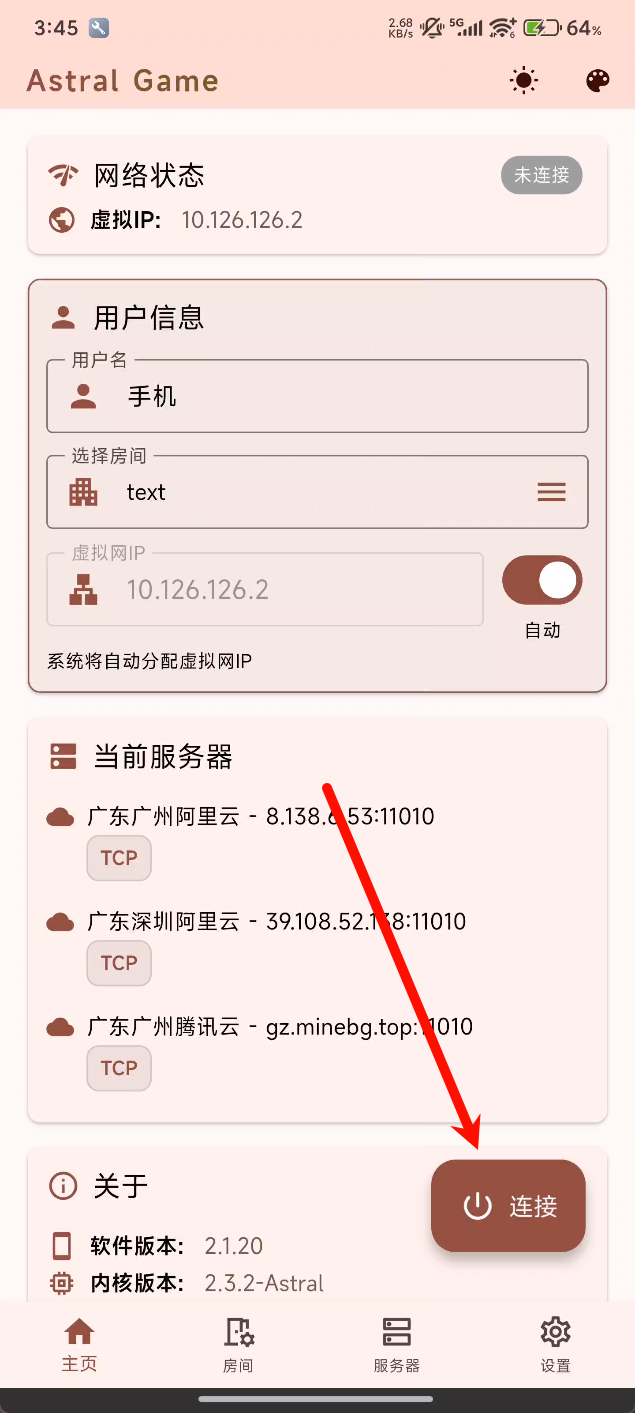
Step 3: 进入房间页面 → 点击图示中的分享房间 → 发送给房员
⚠️ 注意: 关于不同的分享方式看这里
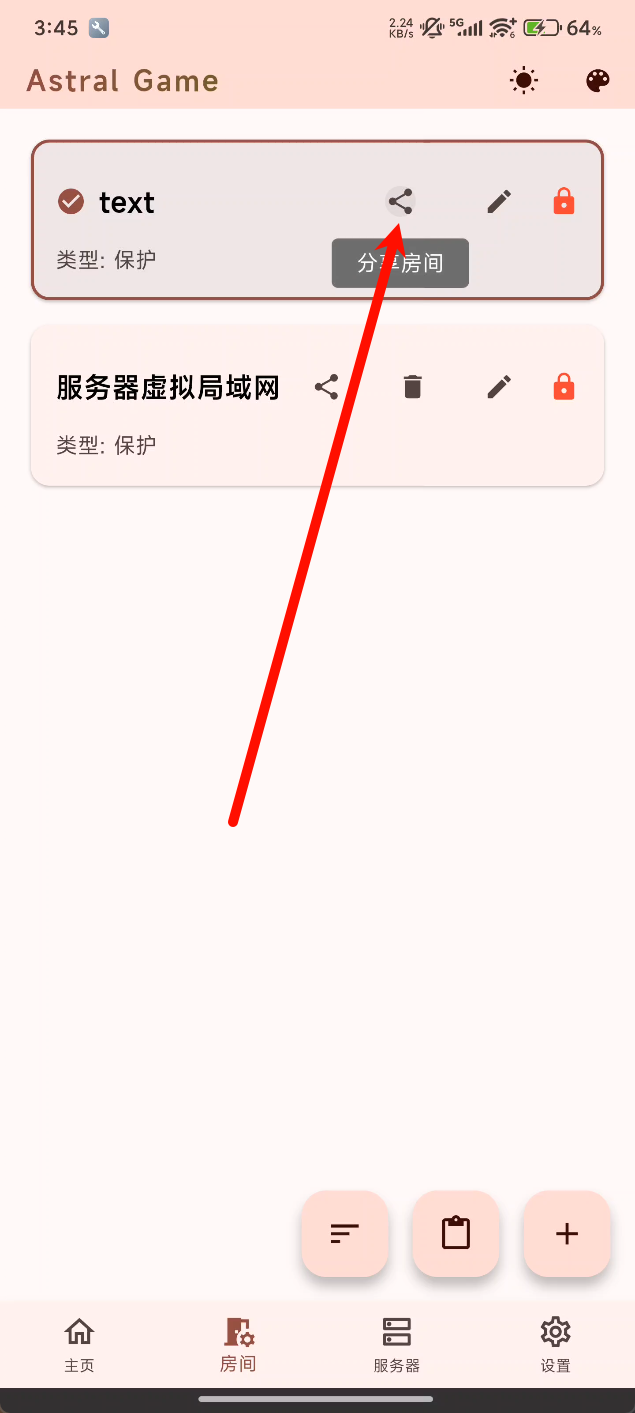
✅ 房主配置完成! 现在可以等待房员进入了
👥 房员配置流程
Section titled “👥 房员配置流程”1. Astral 应用配置
Section titled “1. Astral 应用配置”基础设置:
- 打开 Astral 应用
- 设置唯一用户名(避免与房主或其他房员重复)
网络优化: 点击右下角设置 → 网络设置 → 启用延迟优先
2. 服务器配置
Section titled “2. 服务器配置”Step 1: 点击服务器 → 右下角地球图标
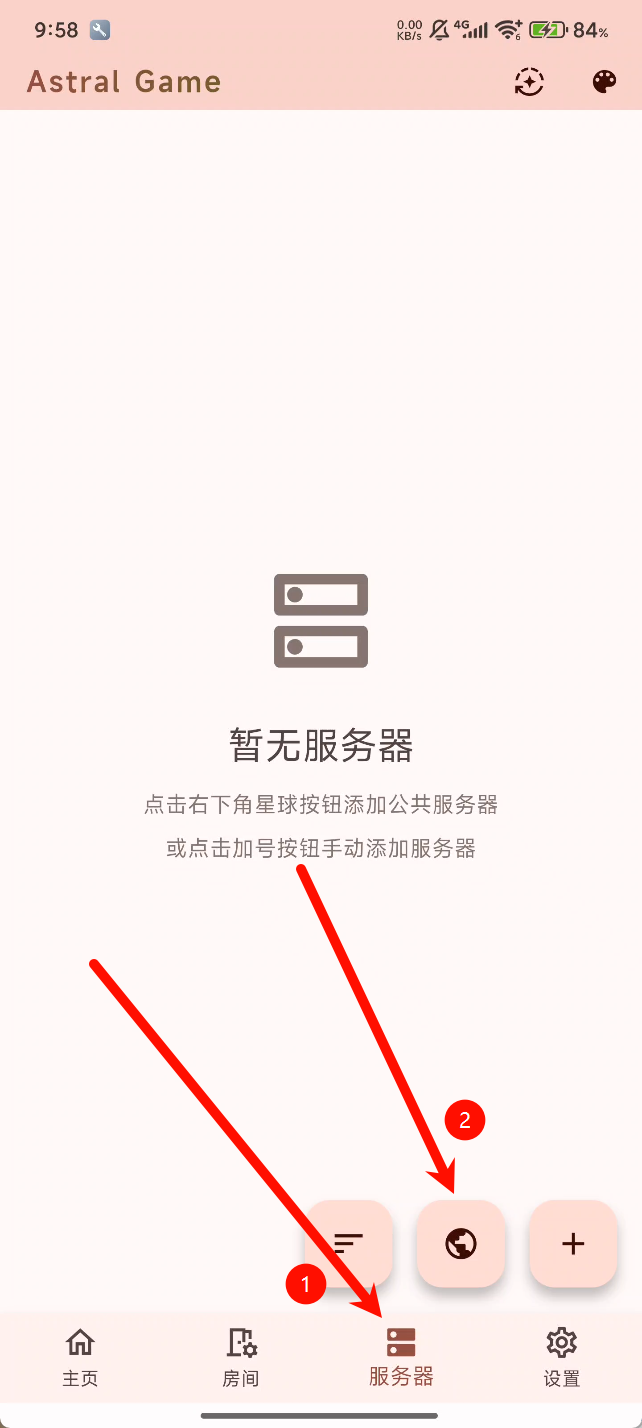
Step 2: 匹配房主服务器
🚨 关键要求: 必须选择与房主完全相同的服务器
💡 识别方法: 通过服务器地址信息进行比对确认
参考房主配置:
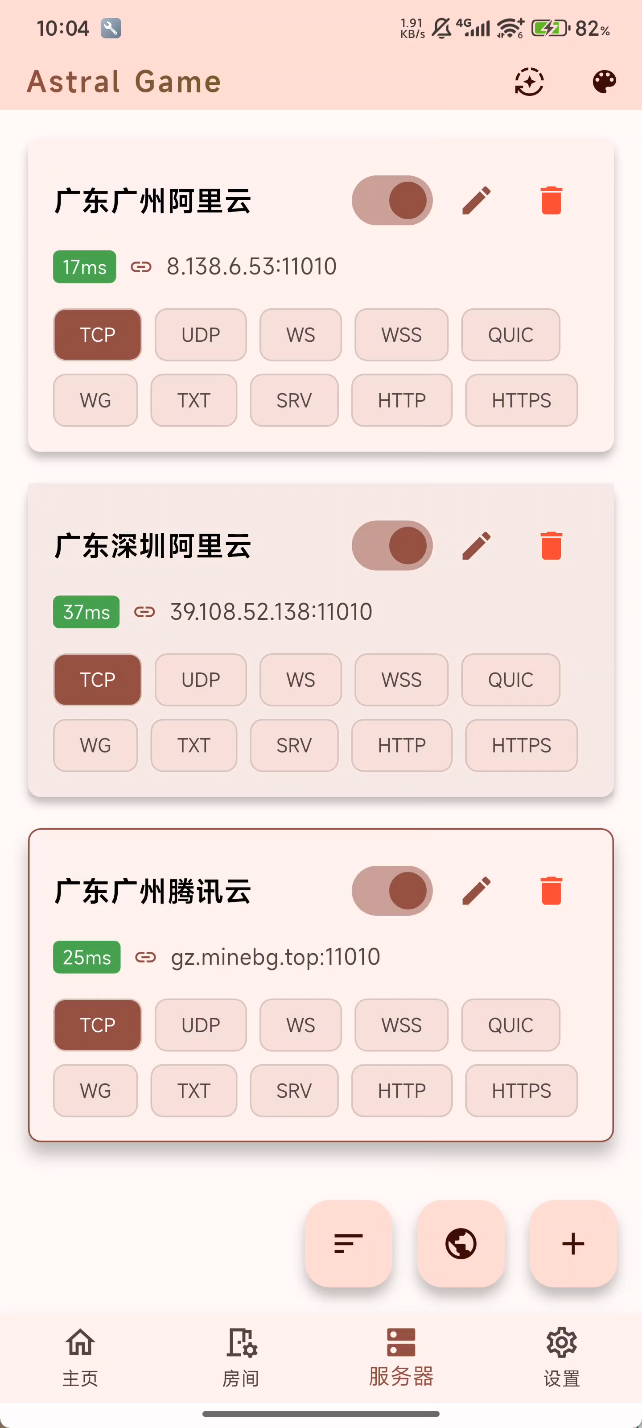
Step 3: 启用服务器
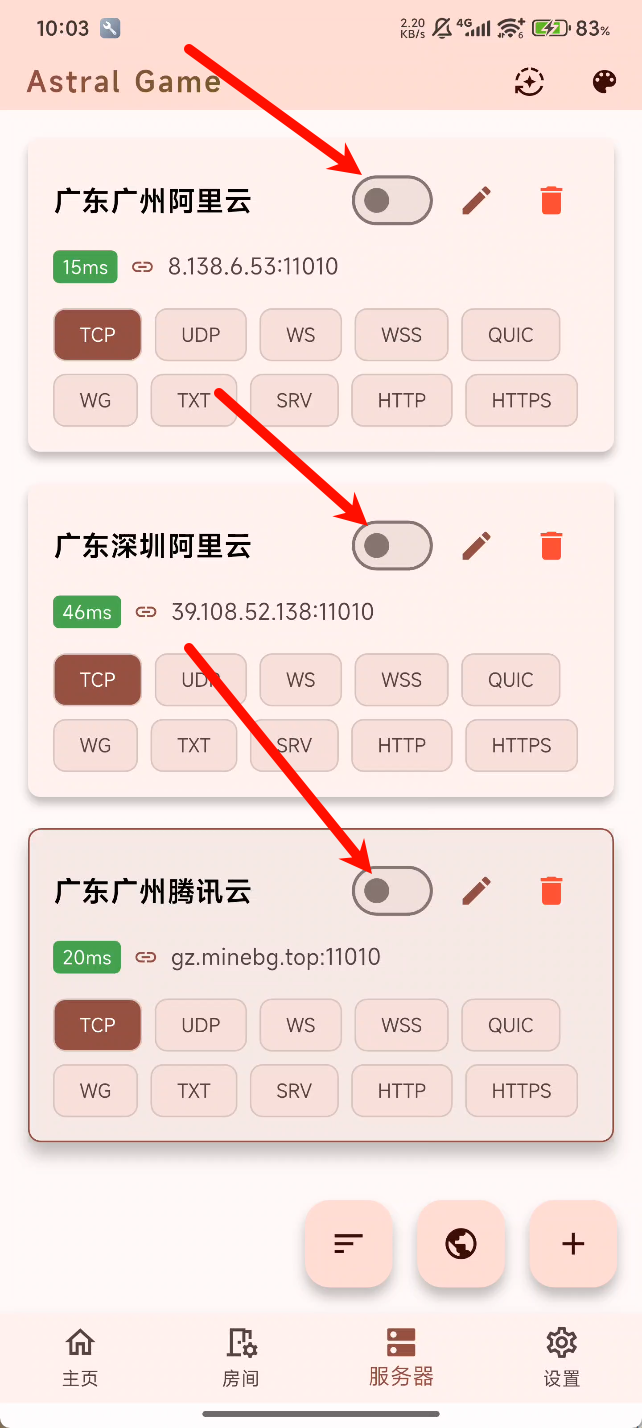
最终配置效果:
3. 房间连接
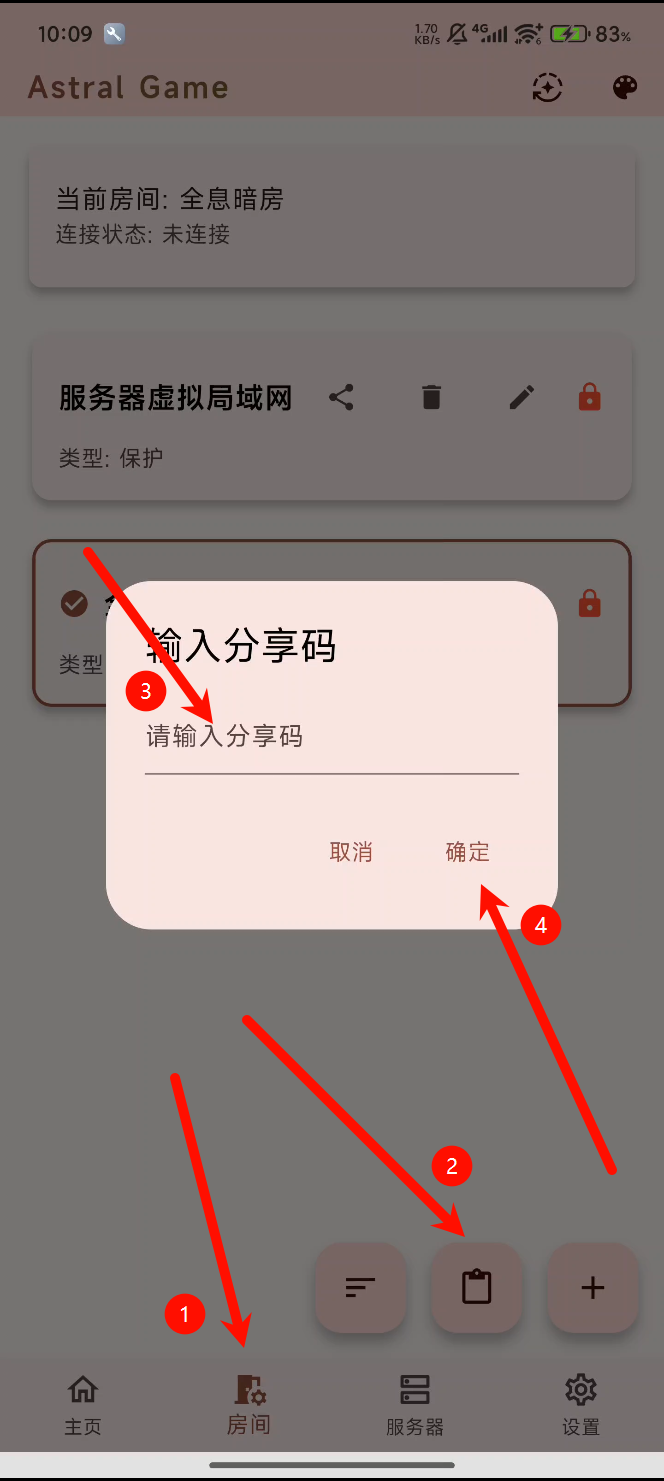
Section titled “3. 房间连接”Step 1: 房间页面 → 粘贴房主发的分享码
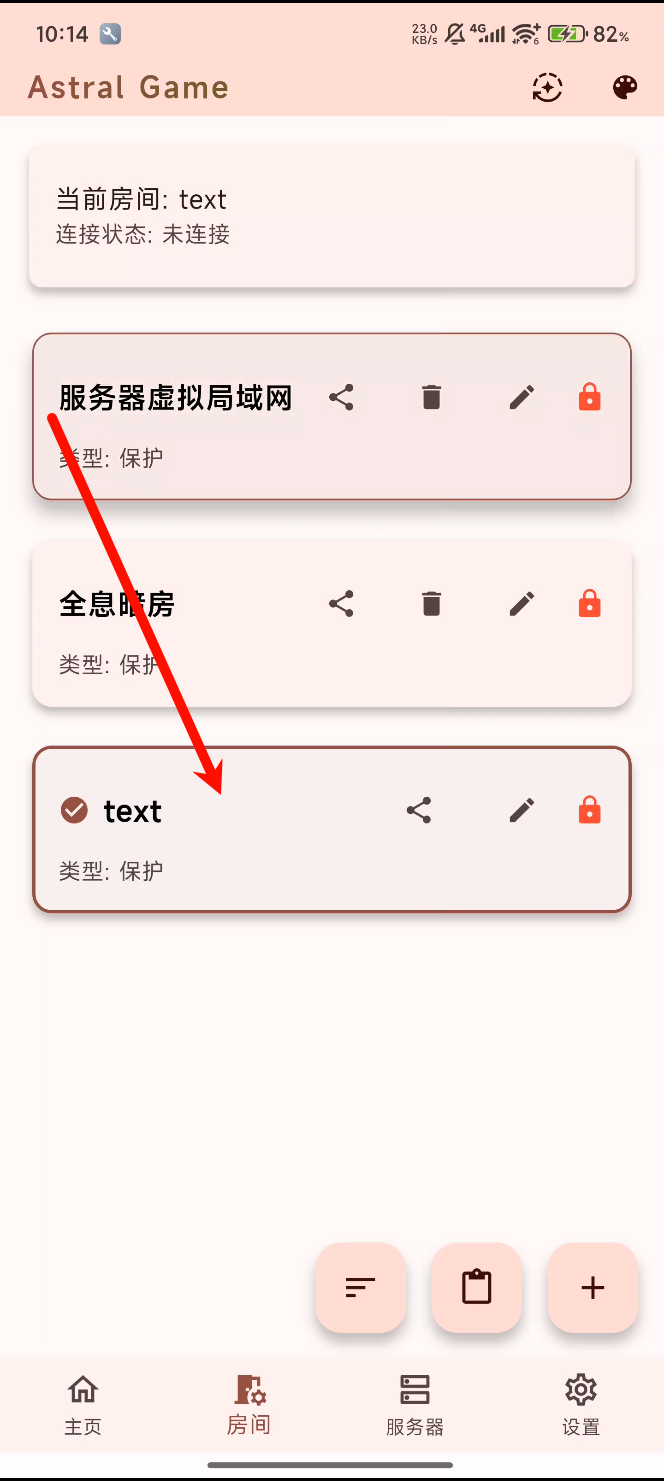
Step 2: 选中房间
⚠️ 必要步骤: 确保房间已被选中
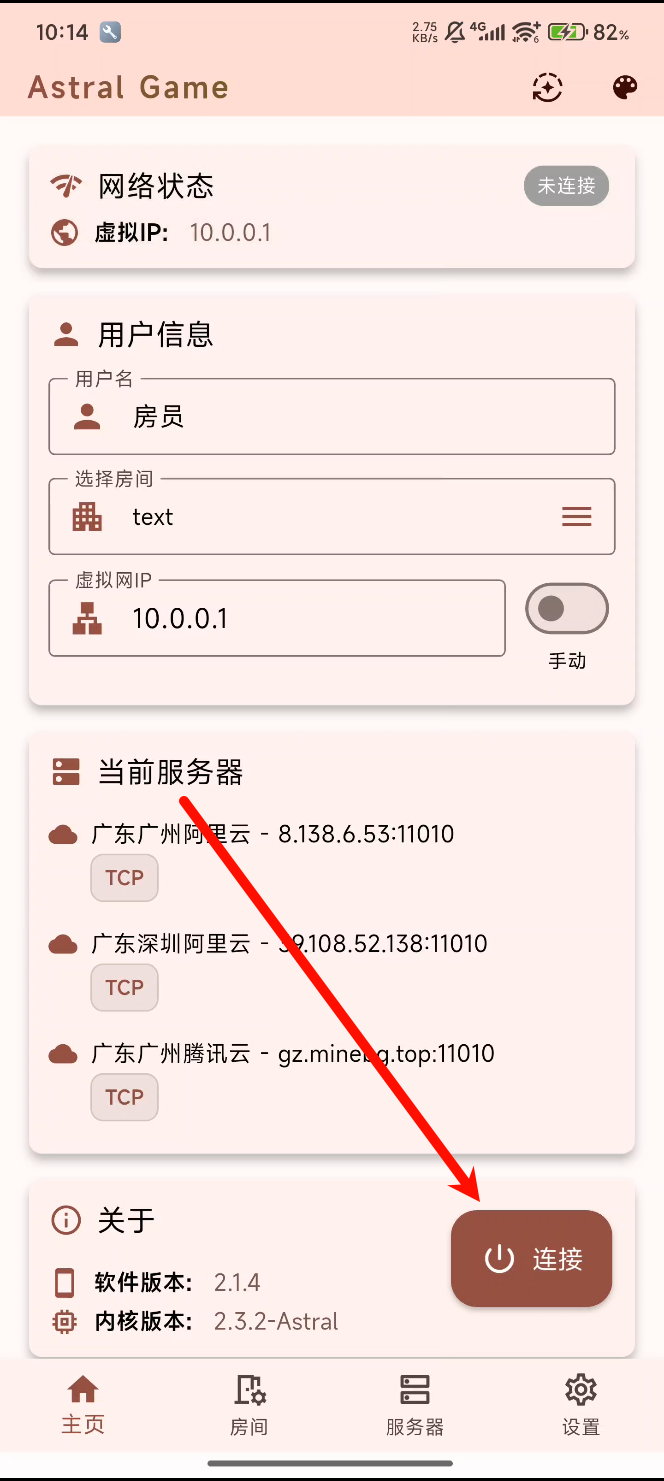
Step 3: 主界面 → 连接
4. 连接状态确认(这里以手机连接电脑为例子)
Section titled “4. 连接状态确认(这里以手机连接电脑为例子)”房主视角:
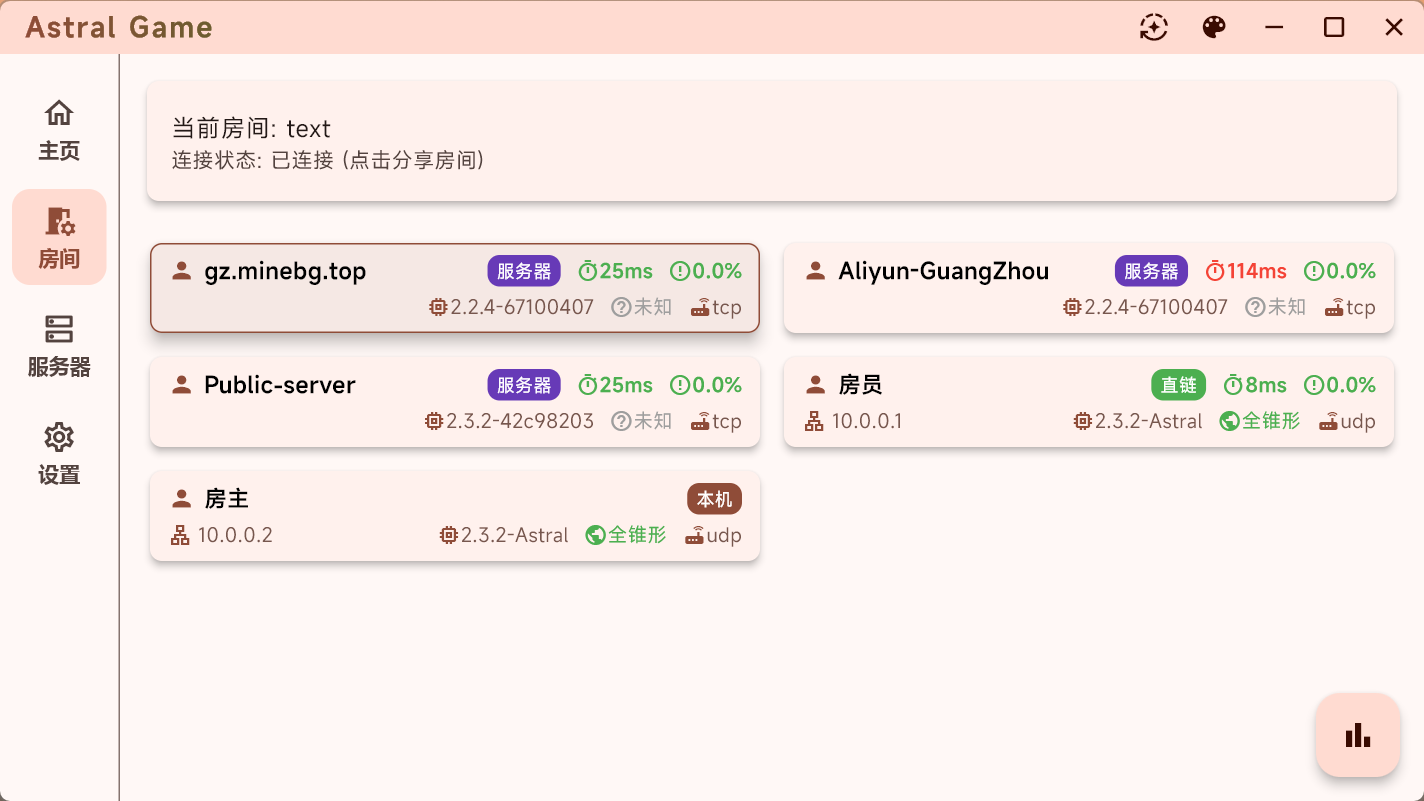
房员视角:
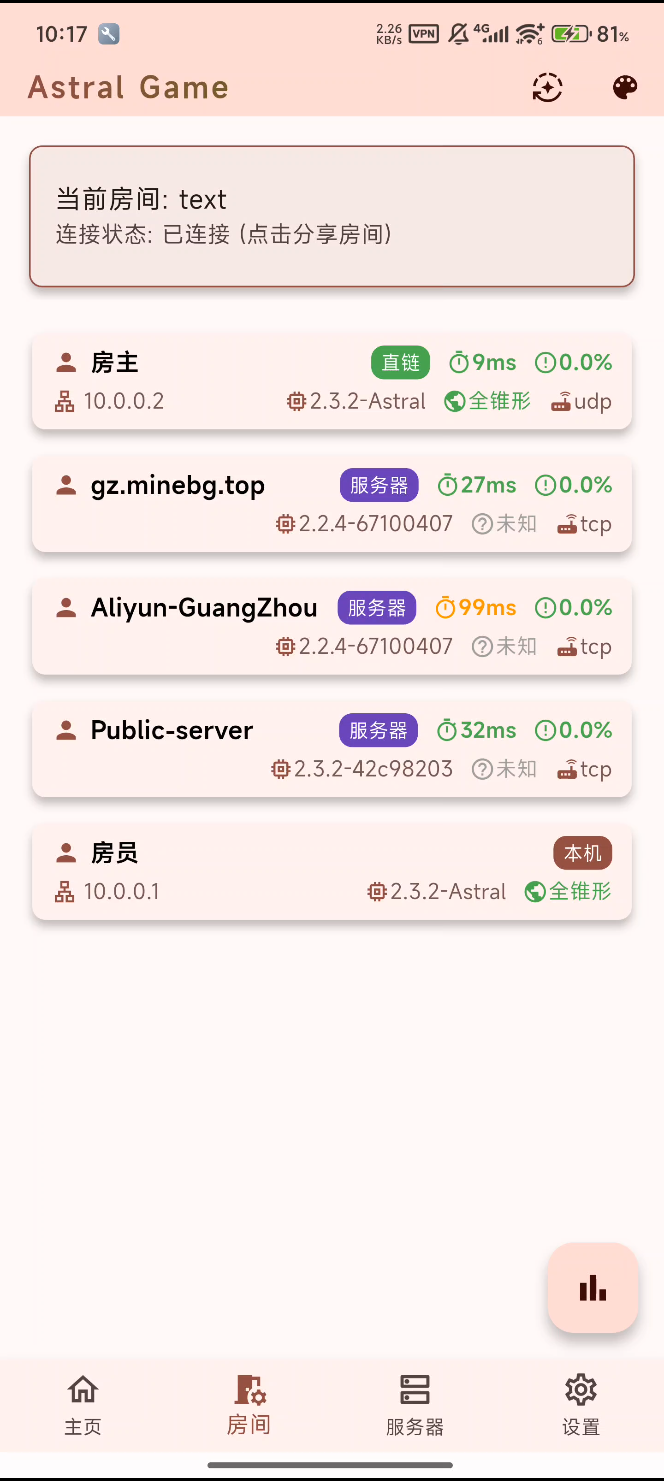
📖 参考资料: NAT 类型详细说明
5. 手机端 Minecraft 配置
Section titled “5. 手机端 Minecraft 配置”📋 示例环境: FCL 启动器
⚠️ 重要前提: 确保房主端已按教程完成配置
账户设置:
Step 1: 右侧”创建玩家名称” → 选择”离线账户”
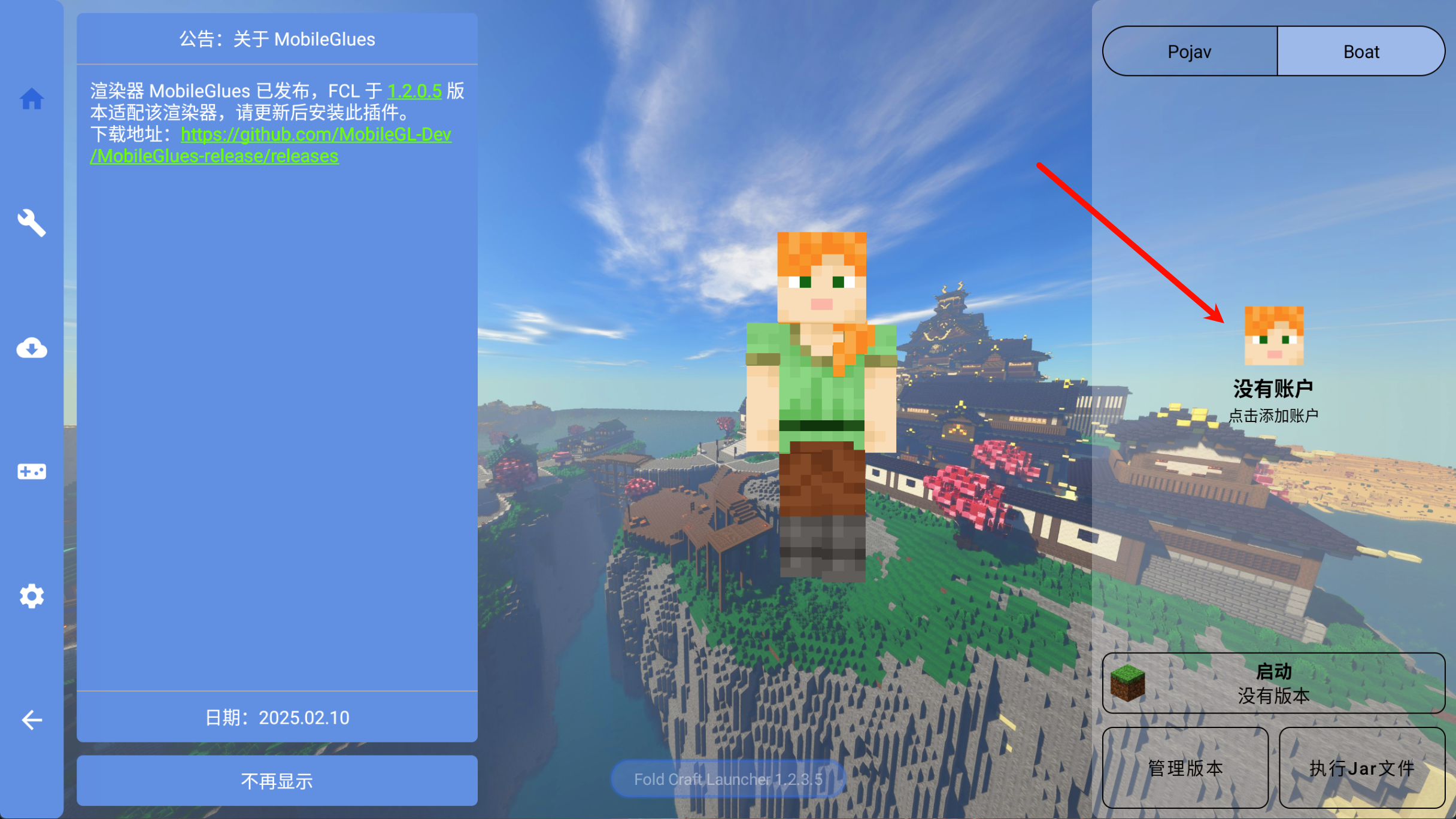
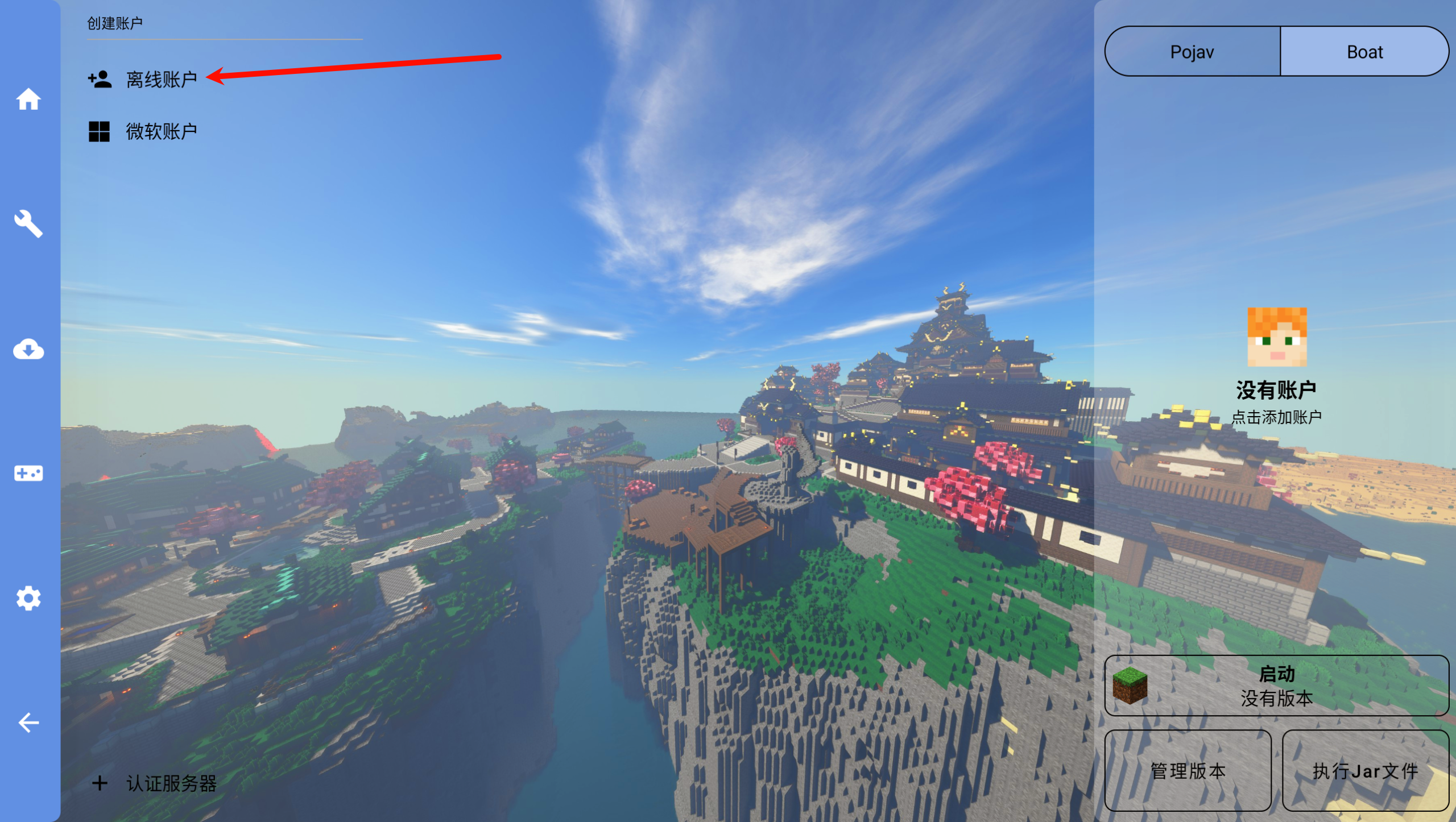
Step 2: 设置玩家名称
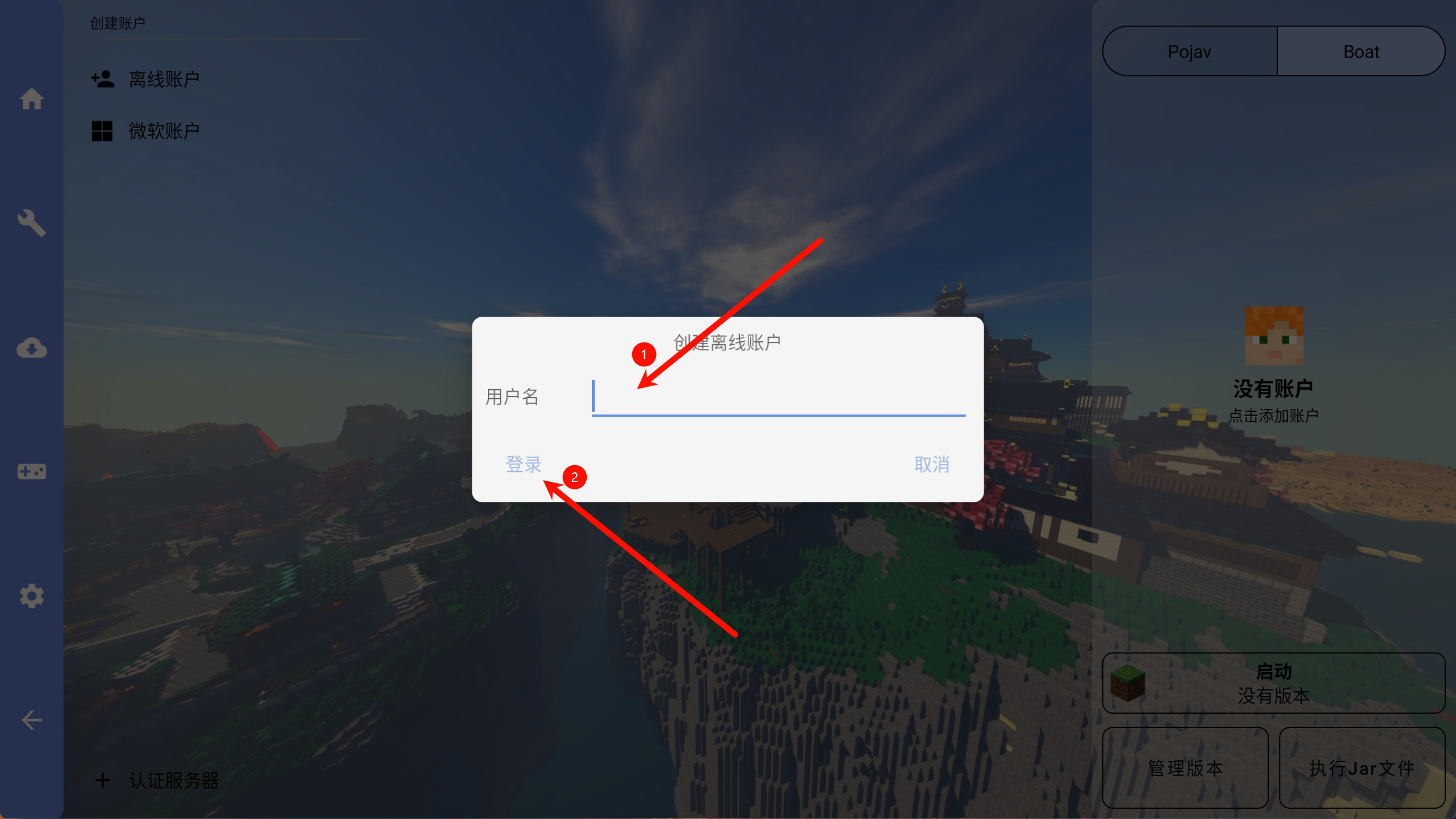
📝 用户名规范:
- 禁用中文、特殊符号
- 确保全局唯一性
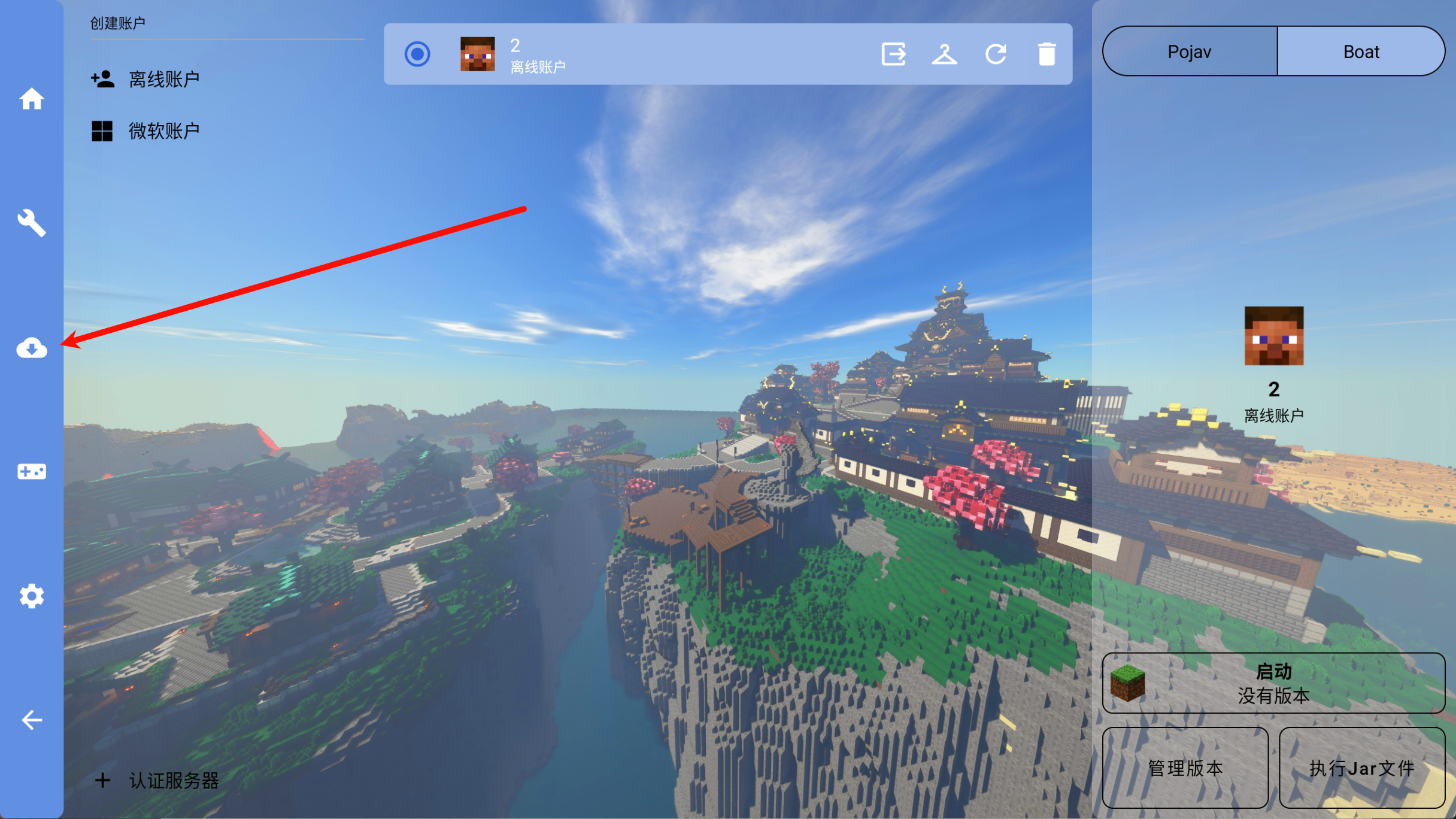
游戏版本安装:
Step 1: 左侧下载图标 → 选择对应版本
⚠️ 兼容性提醒:
- 手机端运行 Java 版通过转译实现,可能存在模组兼容问题(除非您买的是最新款旗舰或次旗舰机子,否则不要指望能有多流畅)
- 建议寻找专门的移植版本
- 房主与房员必须使用完全相同的游戏版本和模组或者整合包
⚠️ 重要提醒 如果您使用的是整合包,请跳过此步骤到渲染器配置
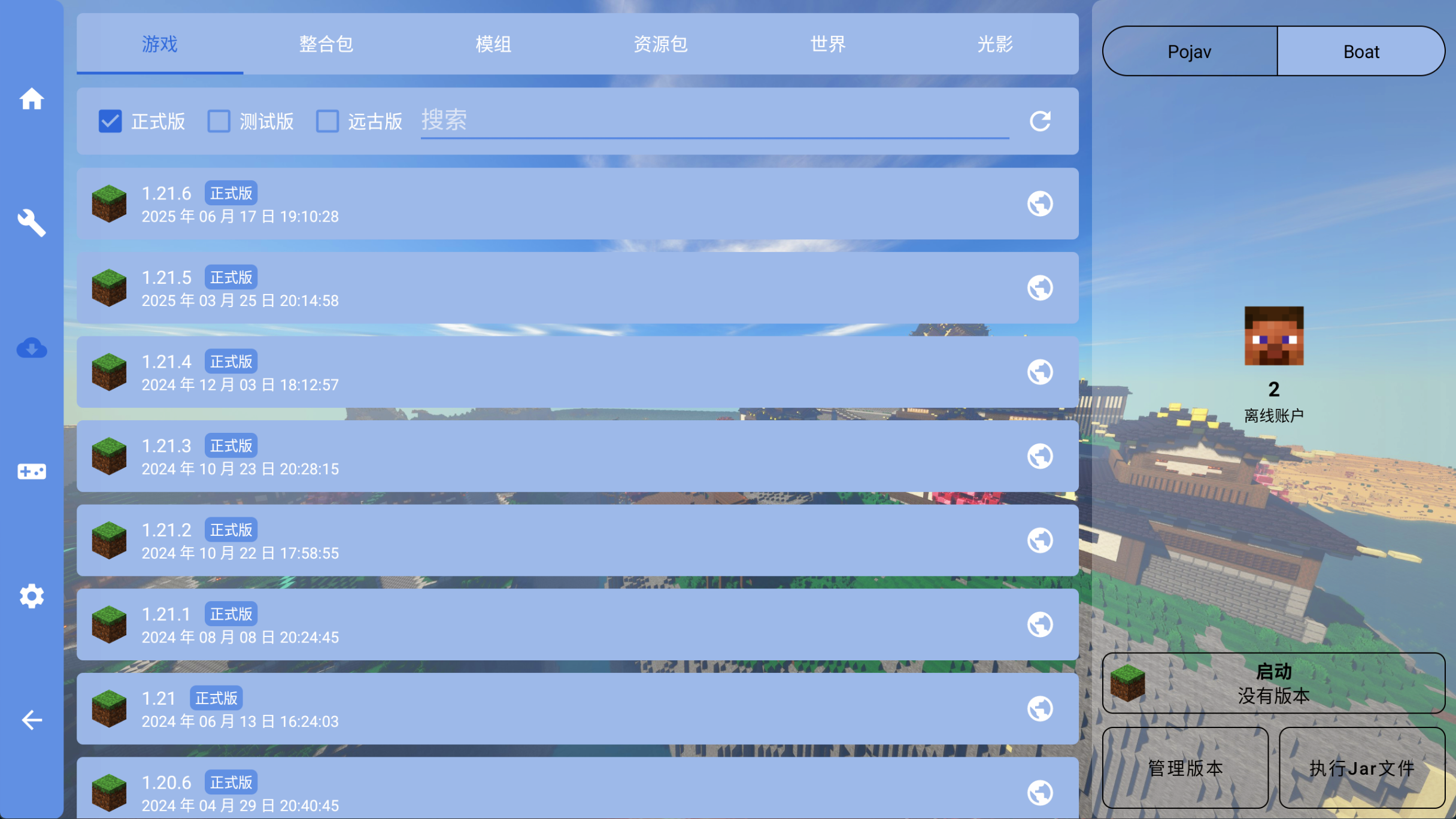
📋 示例版本: 1.21.4-forge
Step 2: 选择安装版本
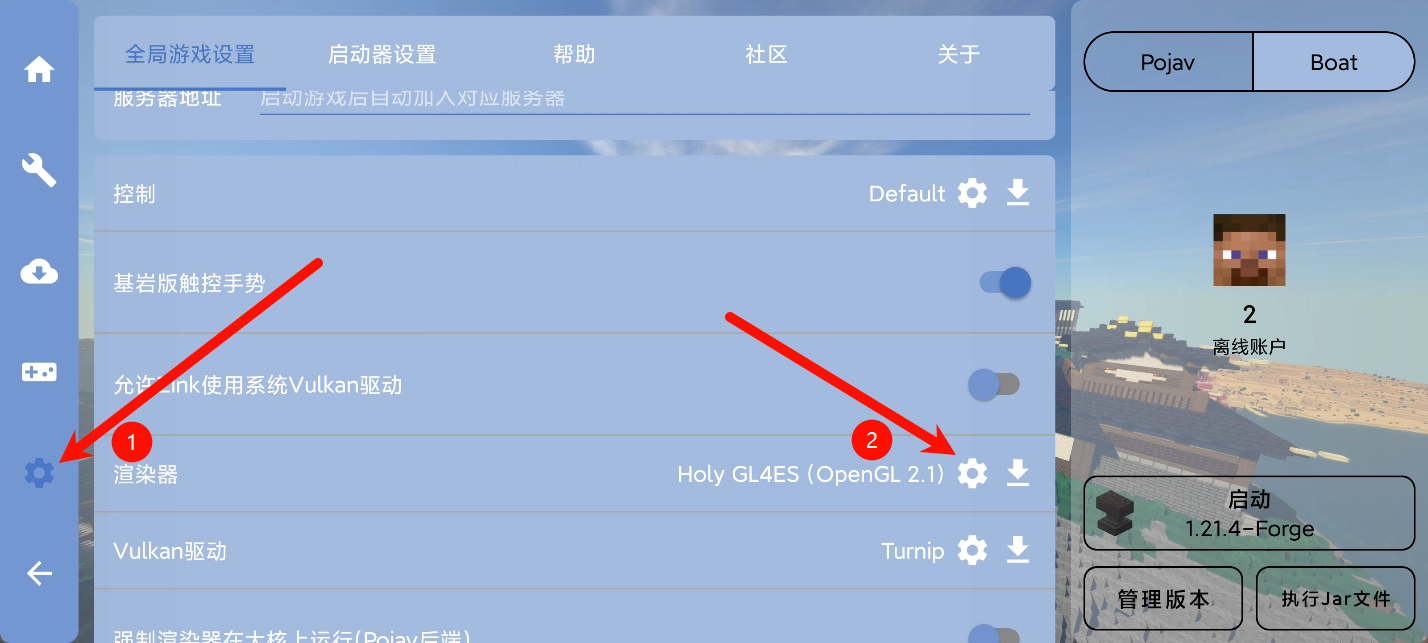
渲染器配置:
Step 1: 左下角设置 → 全局游戏设置 → 渲染器
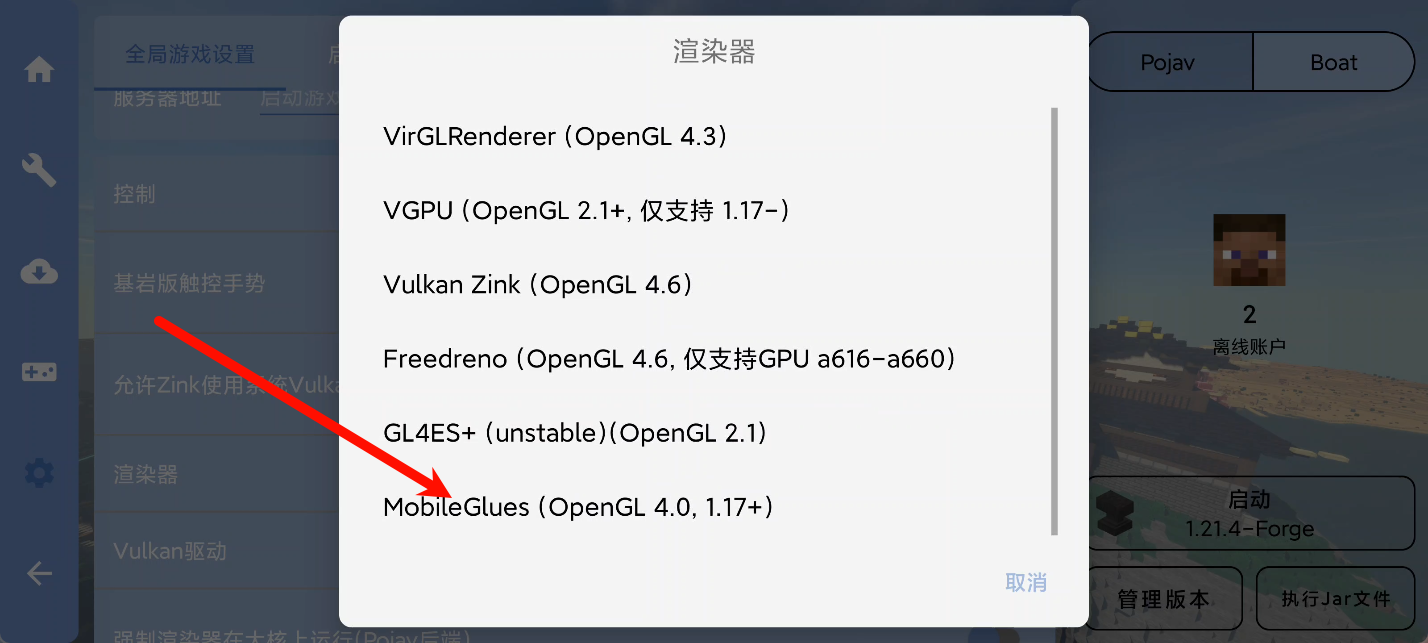
Step 2: 选择 MobileGlues 渲染器,注意该渲染器需要另外手动安装
📥 下载地址: MobileGlues 官方发布页
🌐 访问提示: 可能需要科学上网
游戏启动:
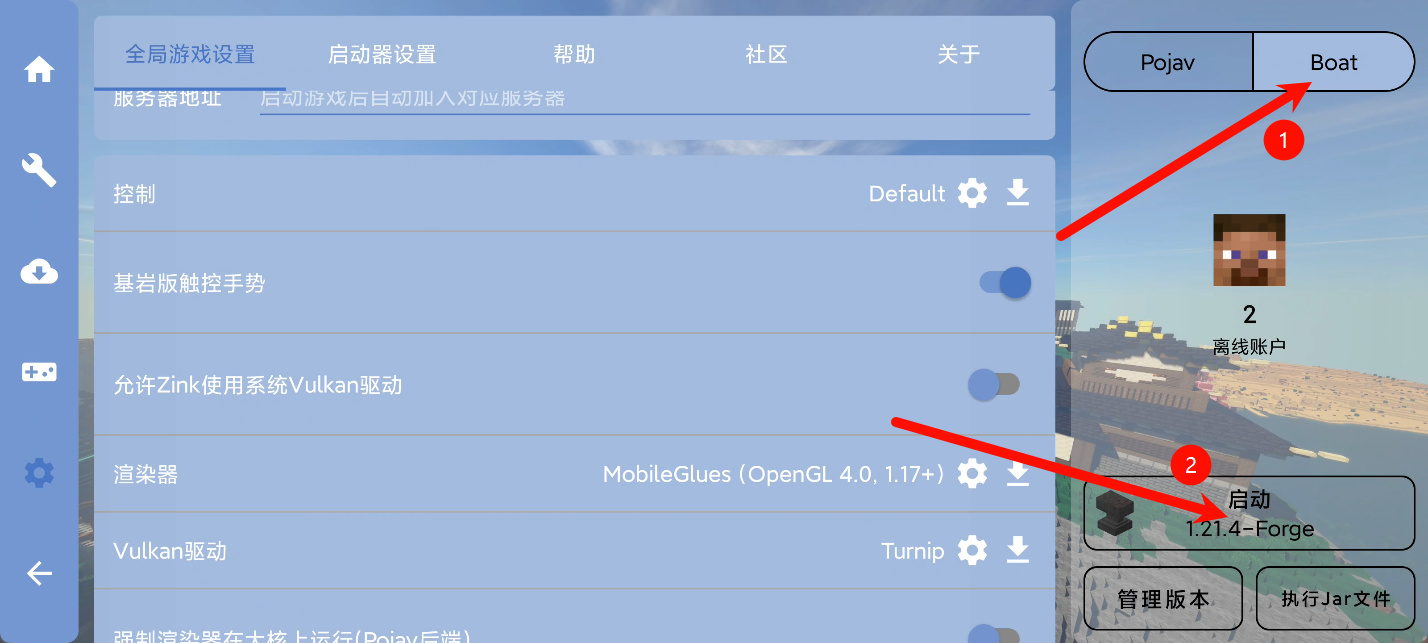
Step 1: 右上方选择 Boat模式 → 启动游戏
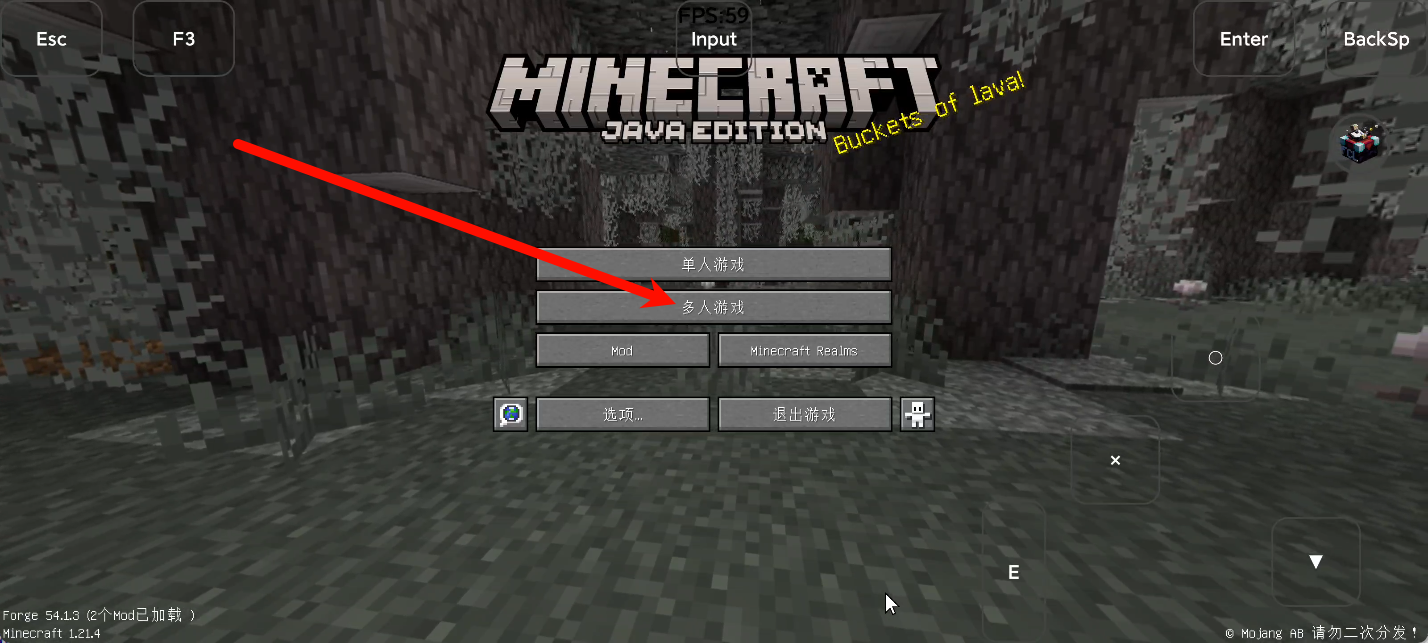
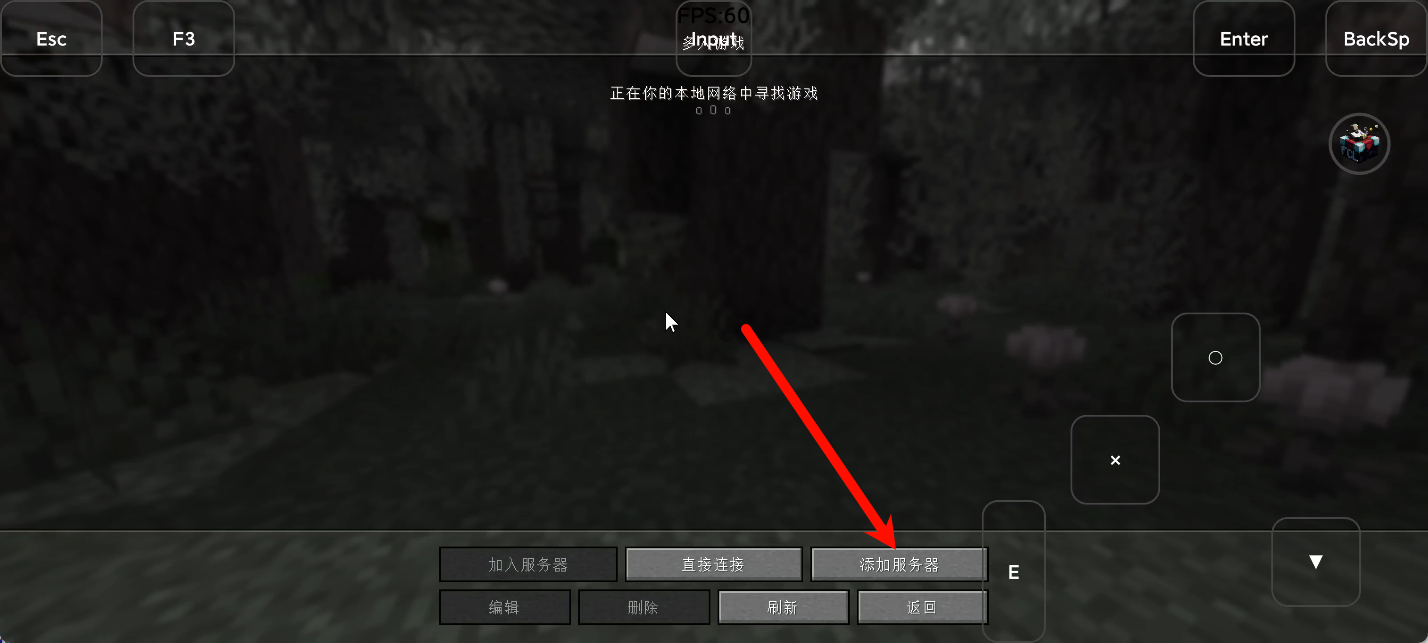
Step 2: 多人游戏 → 添加服务器
Step 3: 输入 Astral 中显示的房主地址
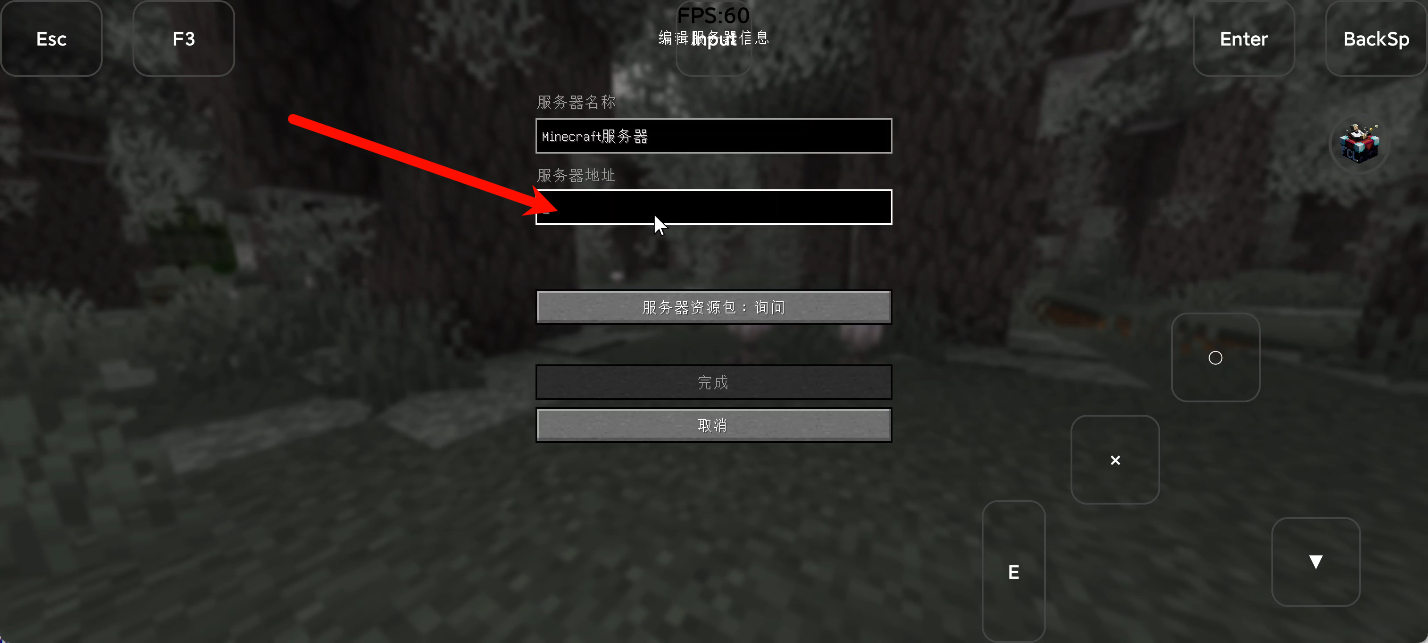
地址格式参考:
- 从房员视角获取:
10.0.0.2:25565 - 简化格式:
10.0.0.2(端口 25565 时可省略)
⚠️ 重要前提: 该地址为示例地址,请以软件房间页面中的地址为准
Step 4: 开始游戏
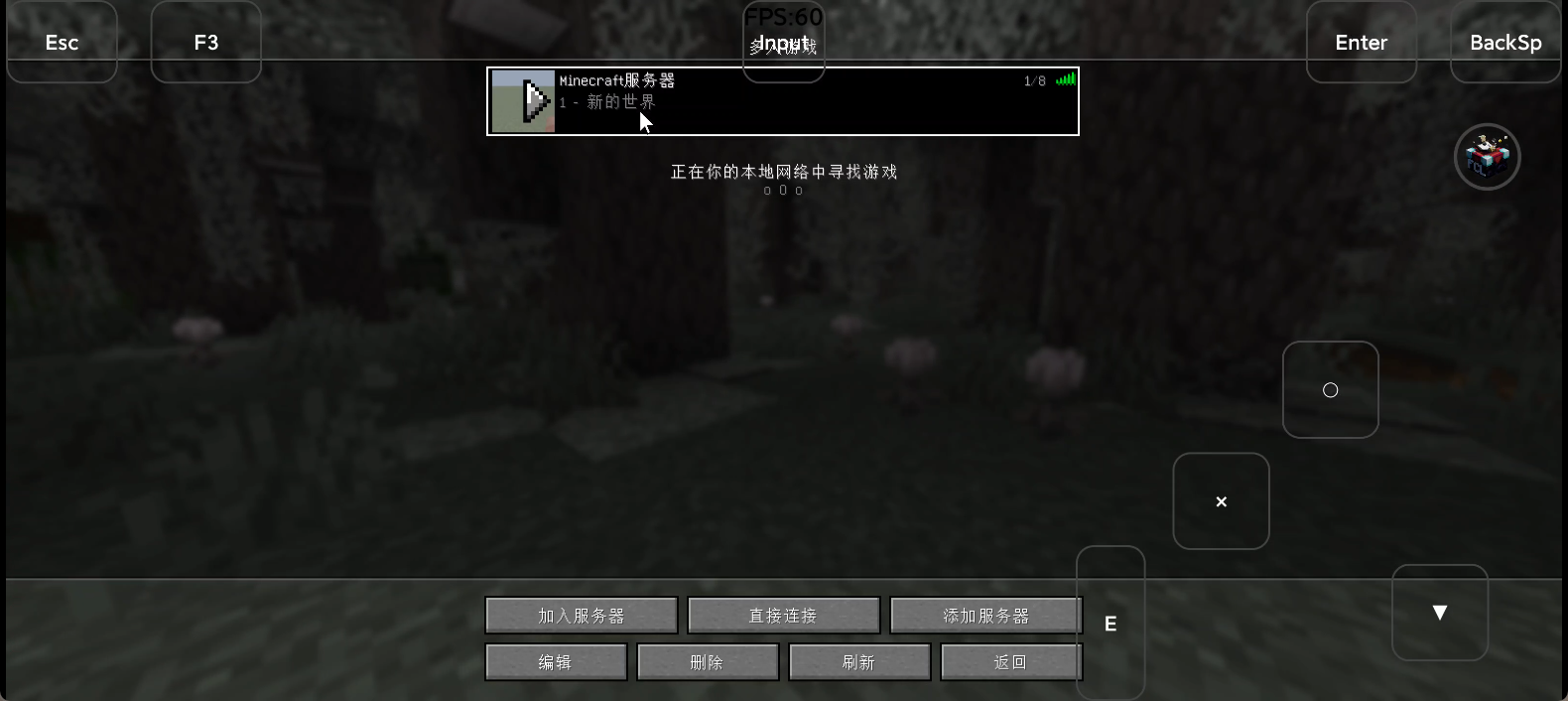
✅ 房员配置完成! 现在可以与房主一起联机了!
进阶配置教程(关于KCP和QUIC代理)
Section titled “进阶配置教程(关于KCP和QUIC代理)”1.我该如何选择代理模式
Section titled “1.我该如何选择代理模式”| 选择的代理模式 | 省 | 运营商 |
|---|---|---|
| KCP模式 | 相同 | 相同 |
| QUIC模式 | 不相同 | 不相同 |
| 根据丢包率切换 | 不相同 | 相同 |
| 根据丢包率切换 | 相同 | 不相同 |
2.我该如何看丢包率
Section titled “2.我该如何看丢包率”Step 1: 点击左边服务器 → 在如下图所示的红色方框

⚠️ 重要前提: 您不仅仅需要看房主和房员的丢包情况,还需要留意服务器的丢包情况
3.如何调代理模式
Section titled “3.如何调代理模式”Step 1: 点击左下角设置 → 找到网络设置 → 下滑找到启用KCP代理和启用QUIC代理
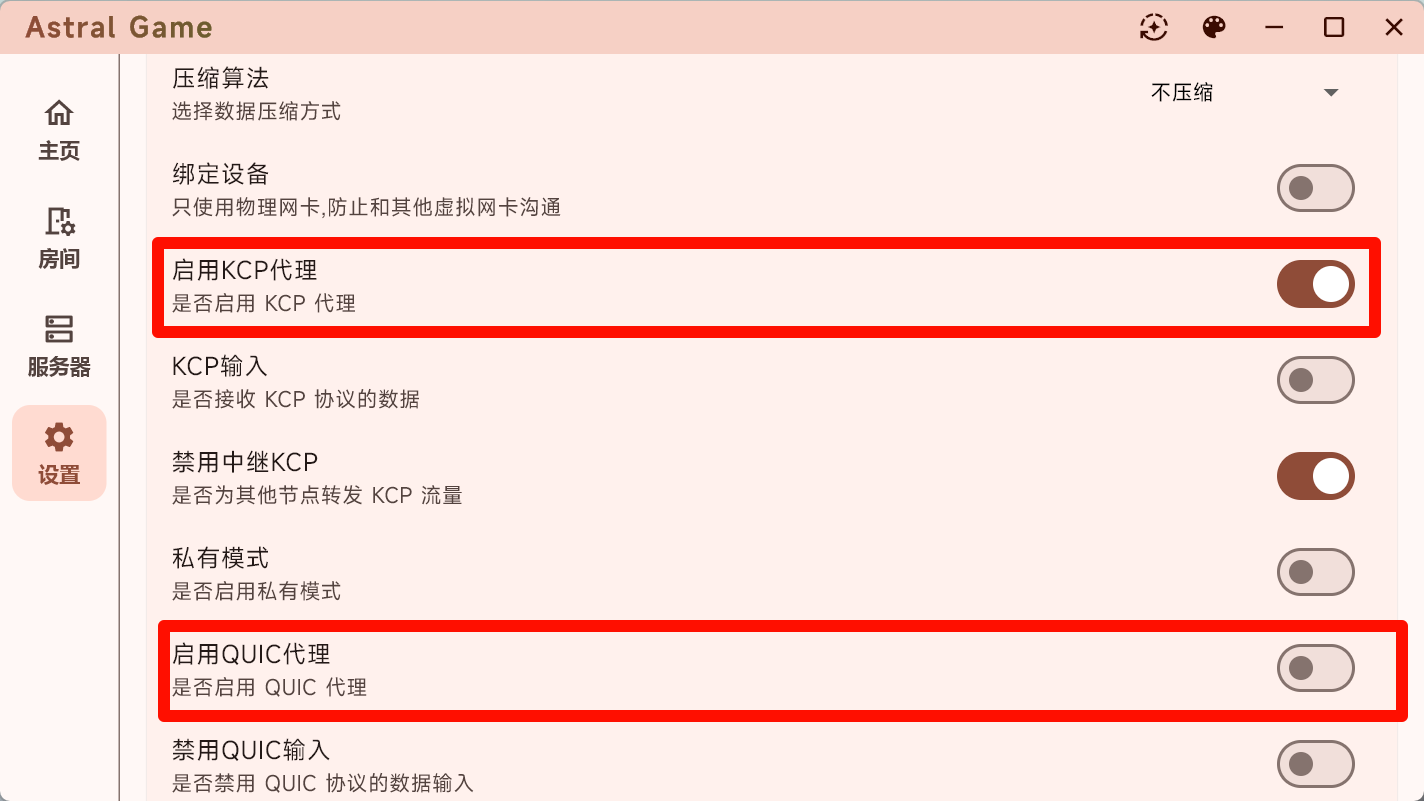
⚠️ 重要前提: 如果两个同时开启,则默认使用KCP代理,如果您需要使用QUIC代理,请关闭启用KCP代理,并打开启用QUIC代理
快速参考指南
Section titled “快速参考指南”🎯 关键配置要点
Section titled “🎯 关键配置要点”| 配置项 | 电脑房主 | 电脑房员 | 手机房主 | 手机房员 |
|---|---|---|---|---|
| 防火墙 | ❌ 关闭 | ❌ 关闭 | 无防火墙 | 无防火墙 |
| 服务器选择 | 🎯 最低延迟 | ⚠️ 与房主相同 | 🎯 最低延迟 | ⚠️ 与房主相同 |
| 延迟优先 | ✅ 启用 | ✅ 启用 | ✅ 启用 | ✅ 启用 |
🔧 常见问题排查
Section titled “🔧 常见问题排查”连接失败:
- ✅ 检查服务器选择是否一致
- ✅ 确认房间已正确选中
- ✅ 验证防火墙状态
- ✅ 重启 Astral 应用
游戏内无法加入:
- ✅ 检查玩家名称规范
- ✅ 确认端口号正确(默认 25565)
- ✅ 验证 IP 地址格式
- ✅ 确保模组版本一致
手机端特殊问题:
- ✅ 验证渲染器安装状态
📚 相关文档
Section titled “📚 相关文档”- 📖 Astral 安装指南
- 🔍 NAT 类型说明
- ❓ 常见问题解答
- 💬 技术支持: 加入官方交流群获取帮助
🎮 祝您联机愉快!
本教程涵盖了使用 Astral 进行 Minecraft 跨平台联机的完整流程。如果您在使用过程中遇到问题:
- 首先参考: 常见问题排查
- 深入了解: 查阅相关技术文档
- 寻求帮助: 在官方交流群中礼貌提问